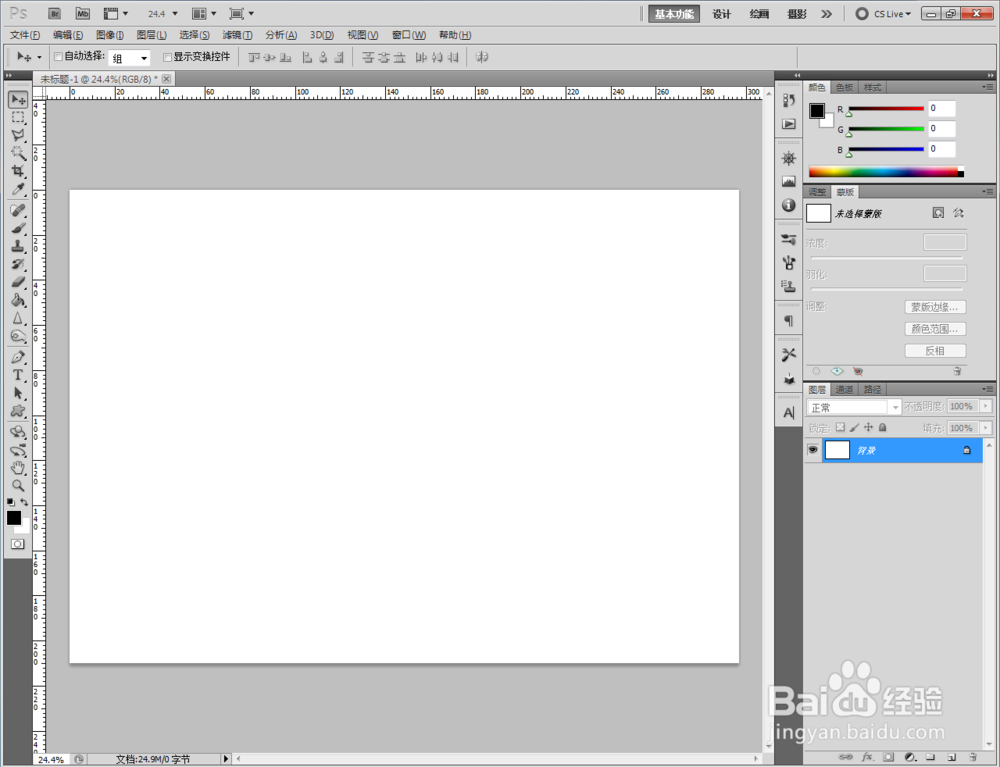
1、打开Photoshop CS5软件,新建一个ps文档;
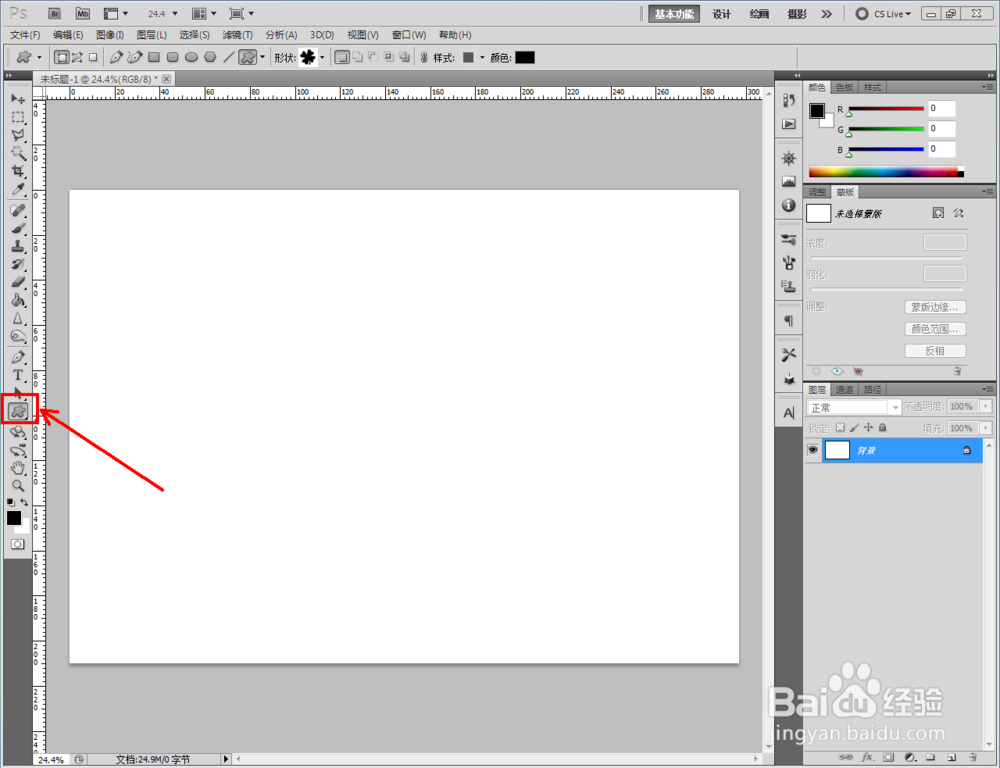
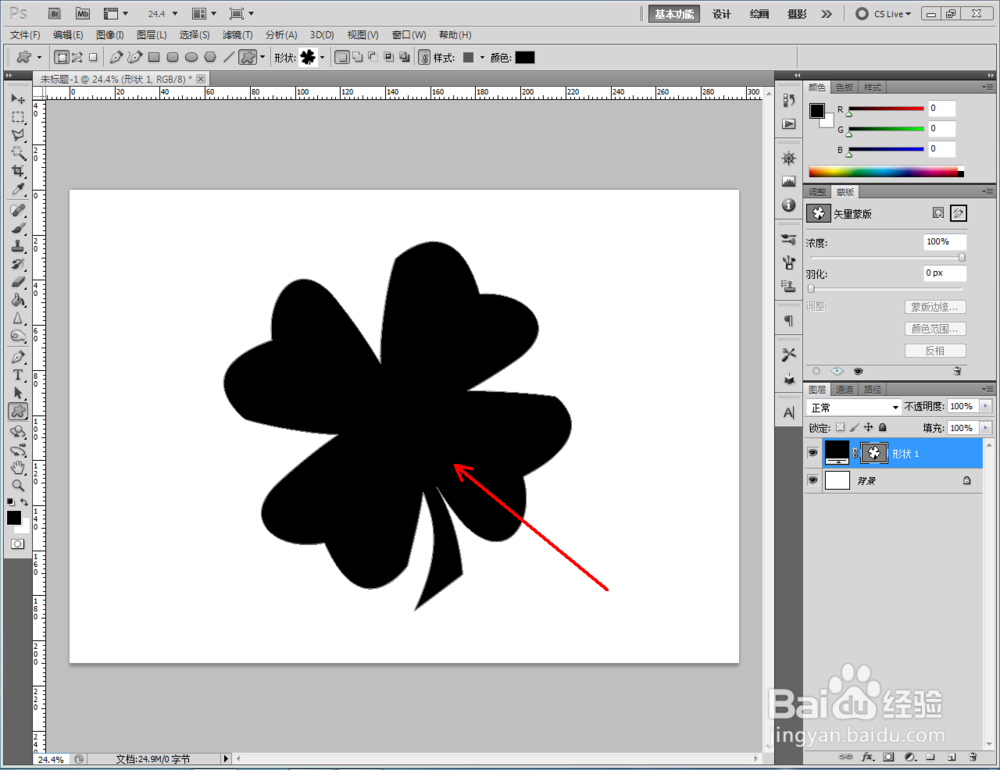
2、点击【自定义形状工具】在作图区域绘制一个自定义图案;
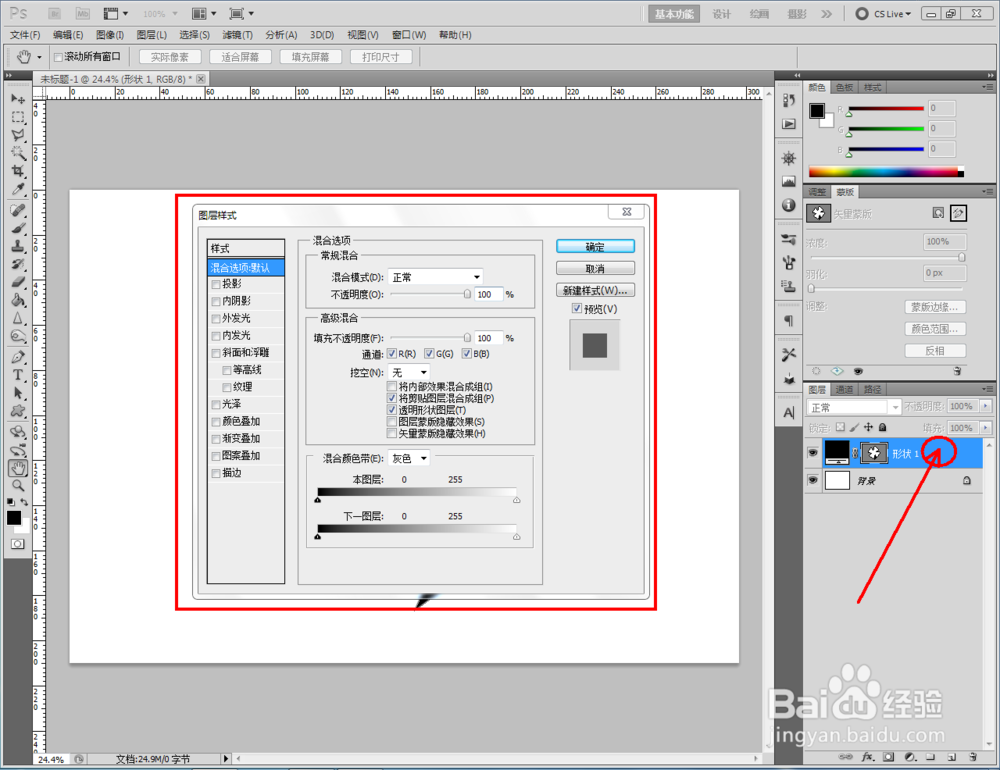
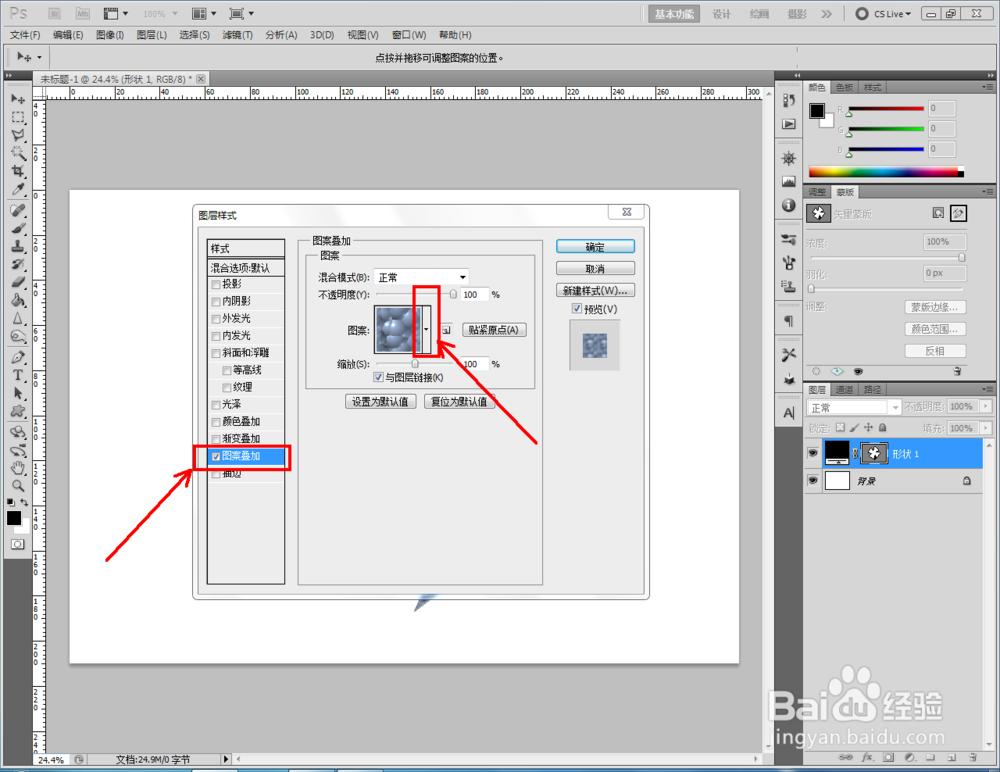
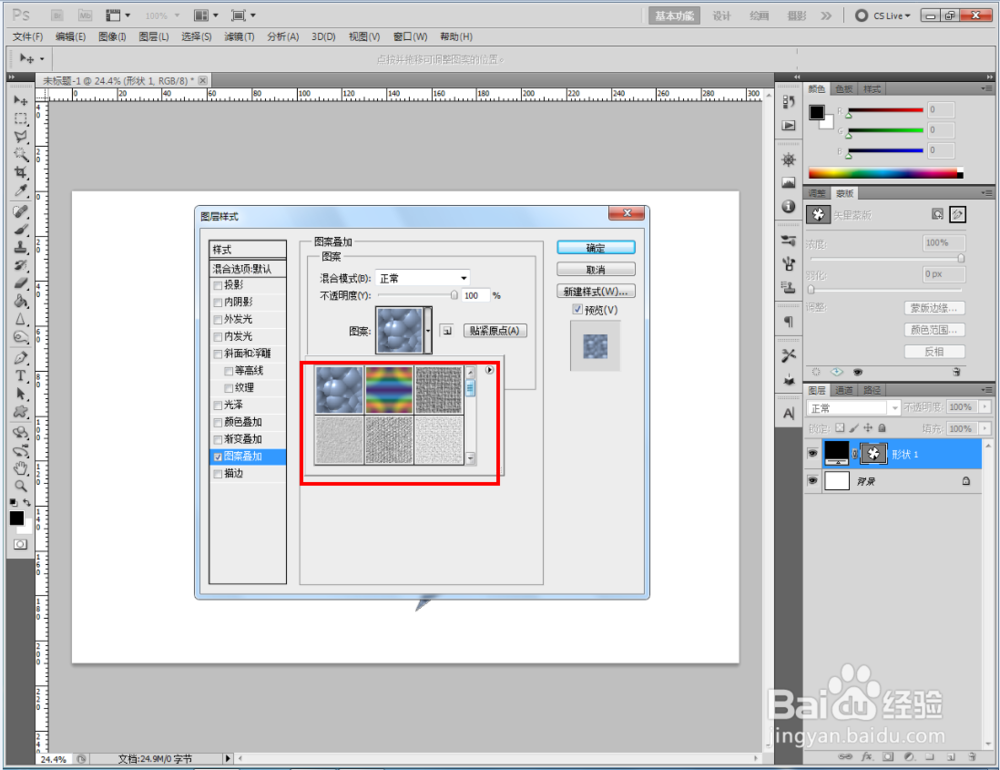
3、双击图示自定义图案图层,弹出图层样式设置栏。勾选【图案叠加】,点击图示小三角,弹出图案选项栏;
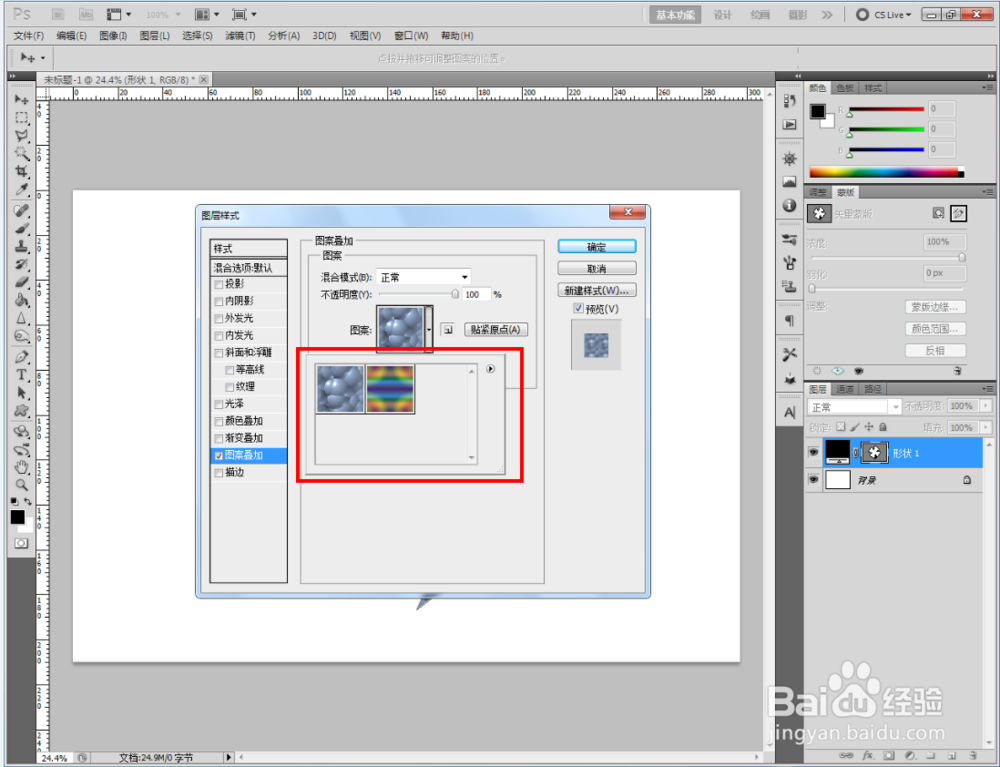
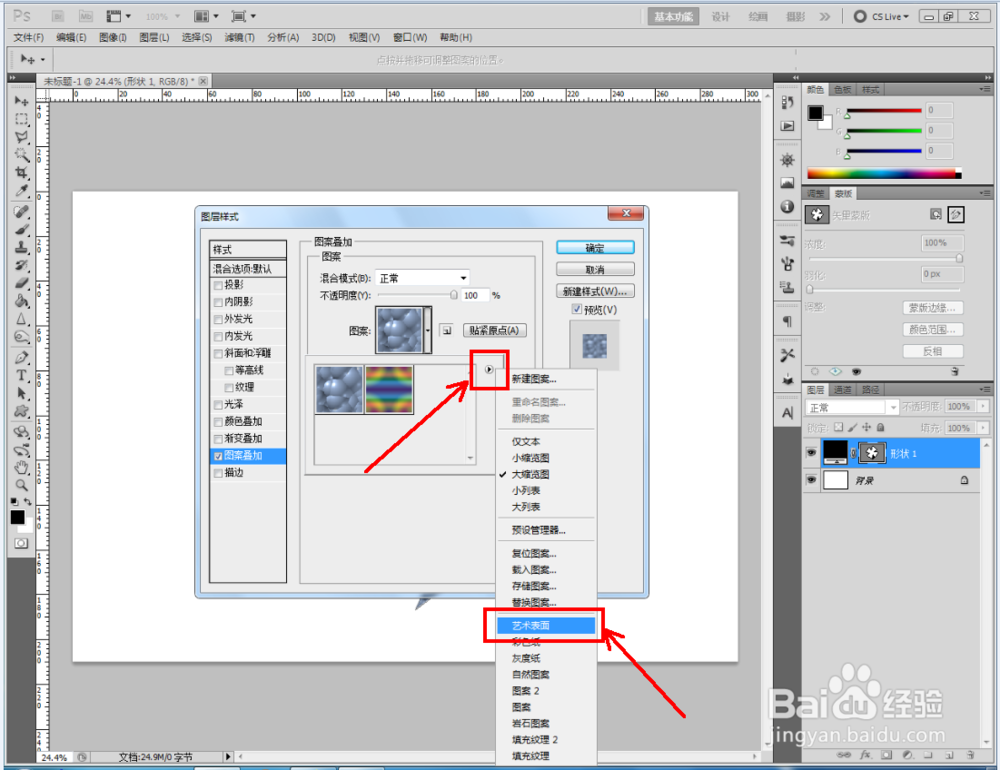
4、点击图案选项栏中的小三角-【艺术效果】,将艺术效果图案追加到选项栏中;
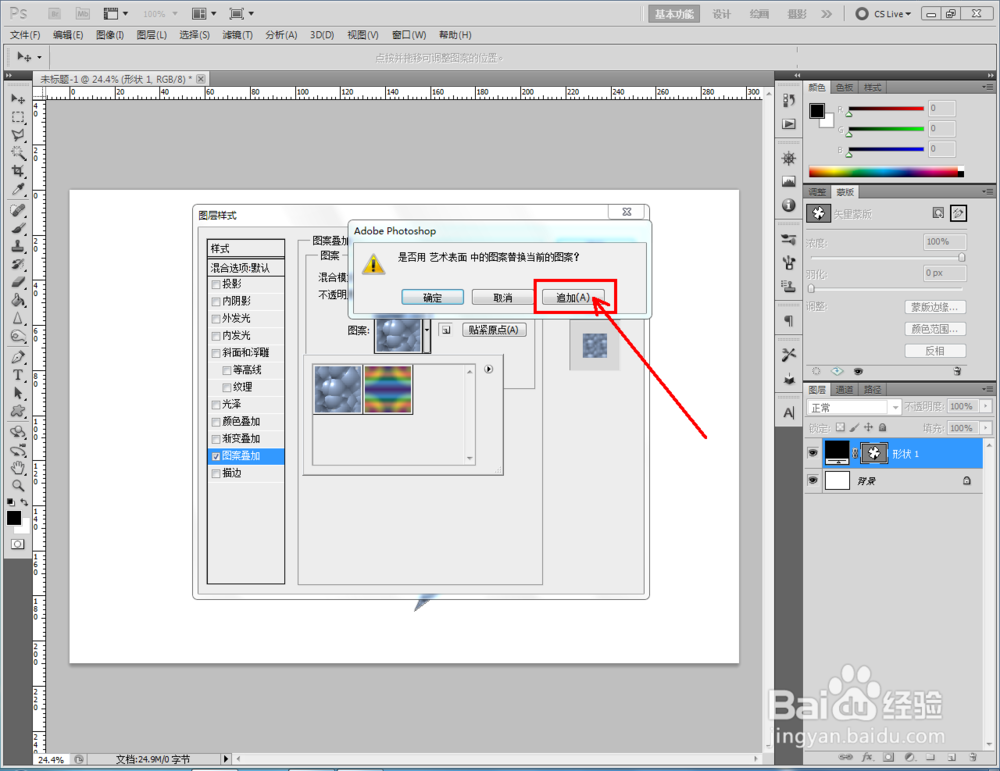
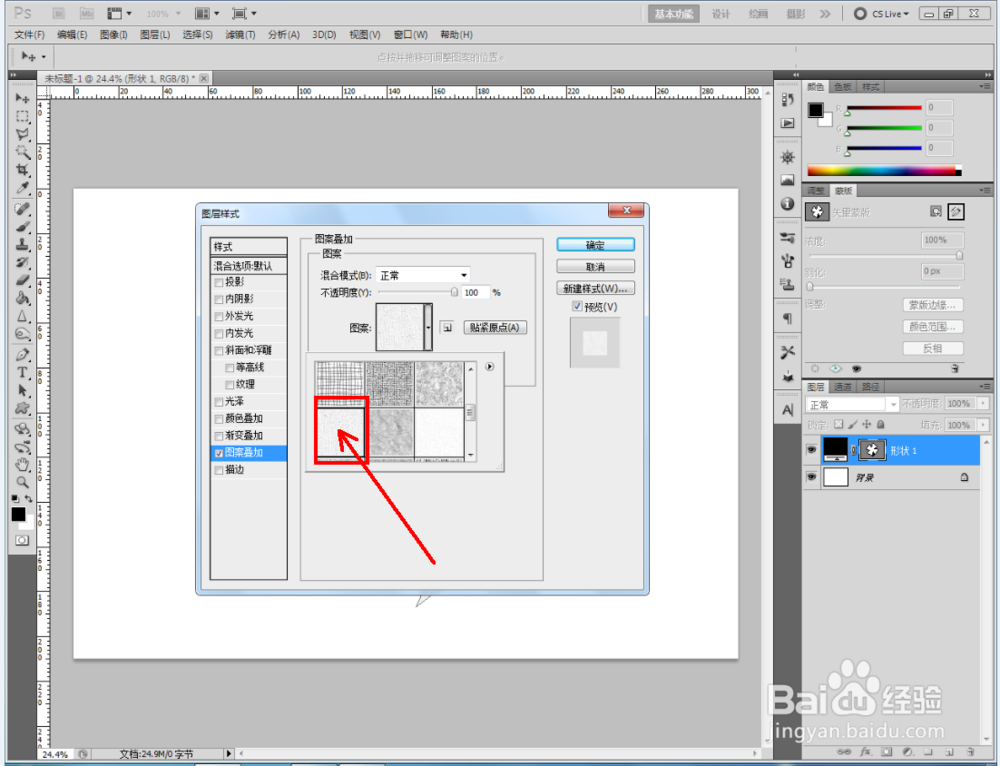
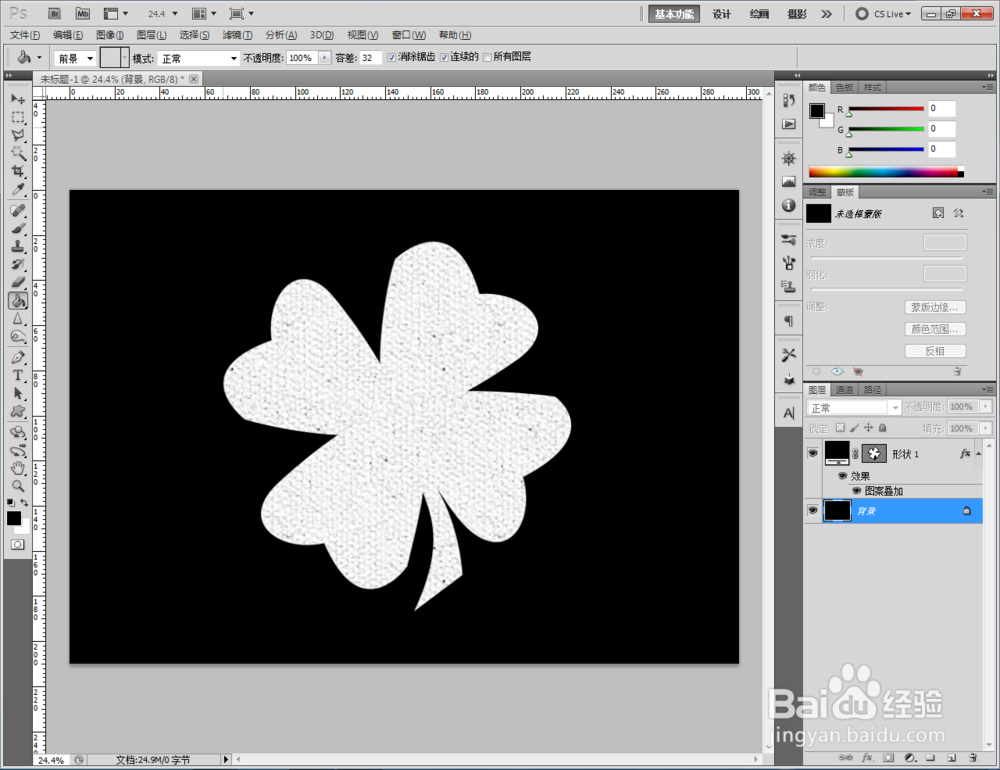
5、鼠标点选【画布效果】后,点击【确定】完成画布效果图案的制作。非常简单实用,赶紧试试吧!


时间:2026-04-27 06:23:47
1、打开Photoshop CS5软件,新建一个ps文档;
2、点击【自定义形状工具】在作图区域绘制一个自定义图案;
3、双击图示自定义图案图层,弹出图层样式设置栏。勾选【图案叠加】,点击图示小三角,弹出图案选项栏;
4、点击图案选项栏中的小三角-【艺术效果】,将艺术效果图案追加到选项栏中;
5、鼠标点选【画布效果】后,点击【确定】完成画布效果图案的制作。非常简单实用,赶紧试试吧!
