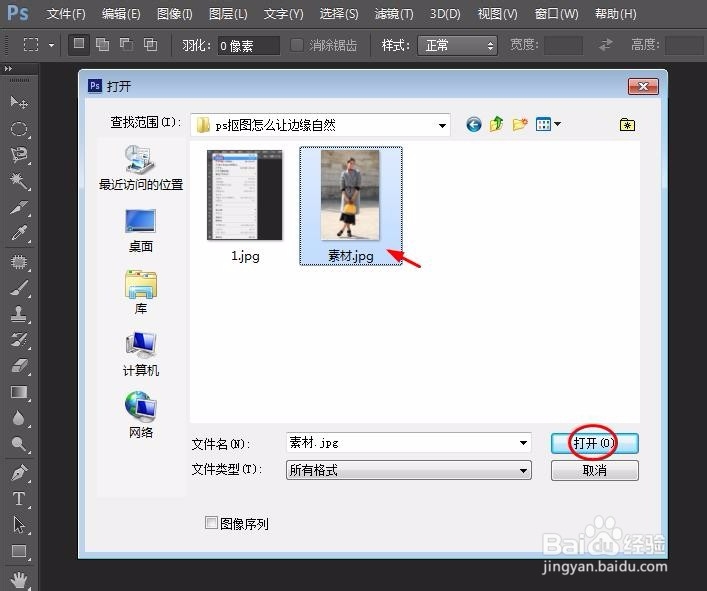
1、第一步:在ps中打开一张需要抠图的图片。


2、第二步:在图层操作面板中,按住鼠标左键将背景图层后面的小锁拖动到下方垃圾桶符号处,解锁背景图层。


3、第三步:在工具栏中选择“磁性套索工具”,沿着要抠图的边缘单击鼠标左键,创建选区。


4、第四步:单击上面的“调整边缘”按钮,根据图案边缘的变化情况,调节半径、平滑和羽化三个参数。


5、第五步:按Ctrl+shift+I键反向选择,按delete键删除背景。
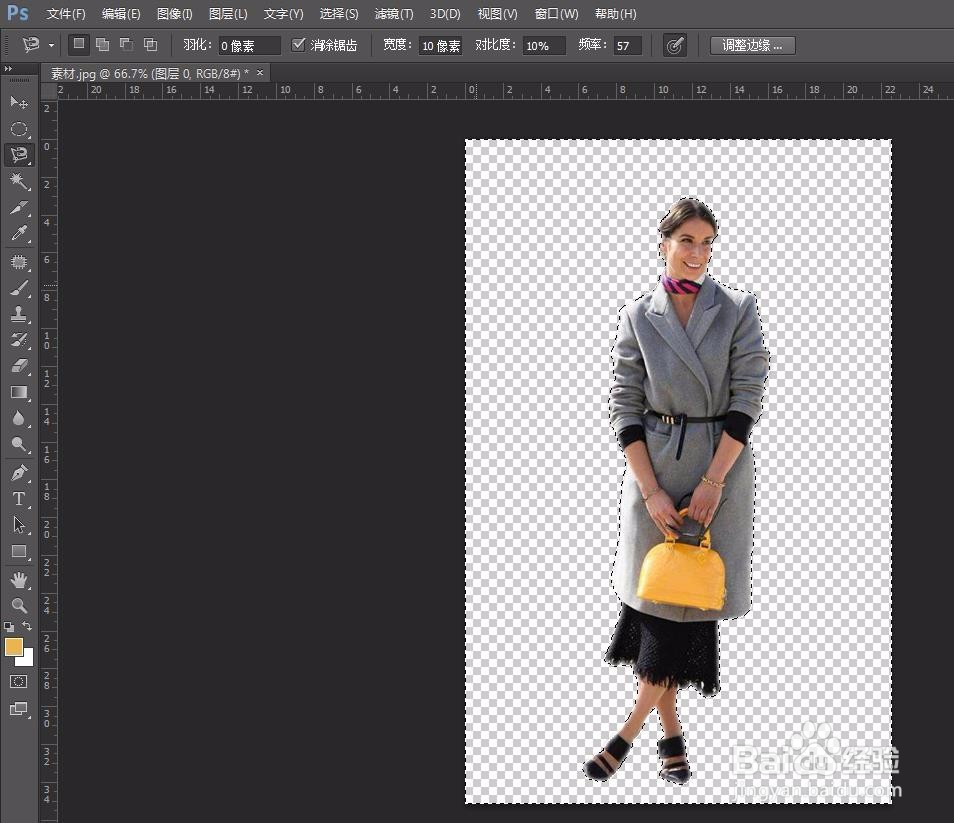
6、第六步:按快捷键Ctrl+D键取消选区,可以看到边缘更加平滑自然。

时间:2026-04-23 14:18:23
1、第一步:在ps中打开一张需要抠图的图片。
2、第二步:在图层操作面板中,按住鼠标左键将背景图层后面的小锁拖动到下方垃圾桶符号处,解锁背景图层。
3、第三步:在工具栏中选择“磁性套索工具”,沿着要抠图的边缘单击鼠标左键,创建选区。
4、第四步:单击上面的“调整边缘”按钮,根据图案边缘的变化情况,调节半径、平滑和羽化三个参数。
5、第五步:按Ctrl+shift+I键反向选择,按delete键删除背景。
6、第六步:按快捷键Ctrl+D键取消选区,可以看到边缘更加平滑自然。
