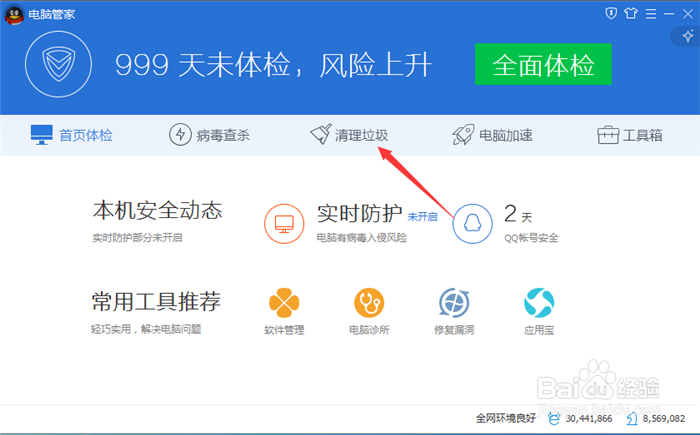
1、进入到电脑管家中,点击【清理垃圾】,如图所示。
2、然后点击【扫描垃圾】,如图所示。

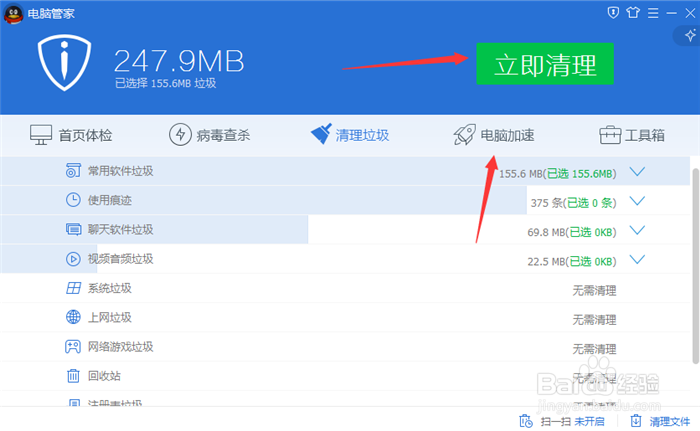
3、垃圾检测出来后,点击【立即清理】,在点击【电脑加速】,如图所示。
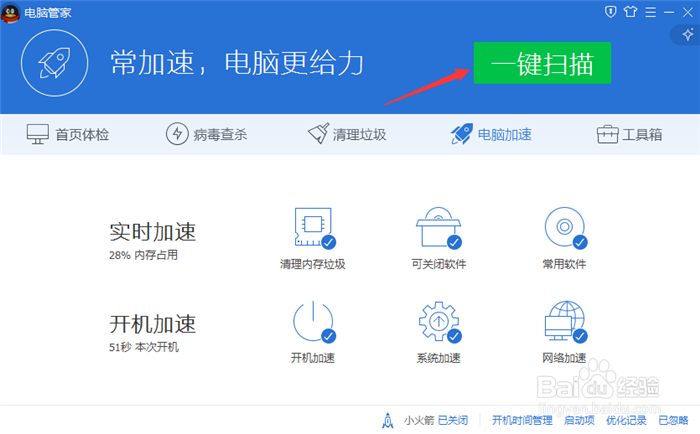
4、然后在电脑加速中,点击【一键扫描】,如图所示。
5、扫描出需要加速的项目,点击【一键加速】,如图所示。

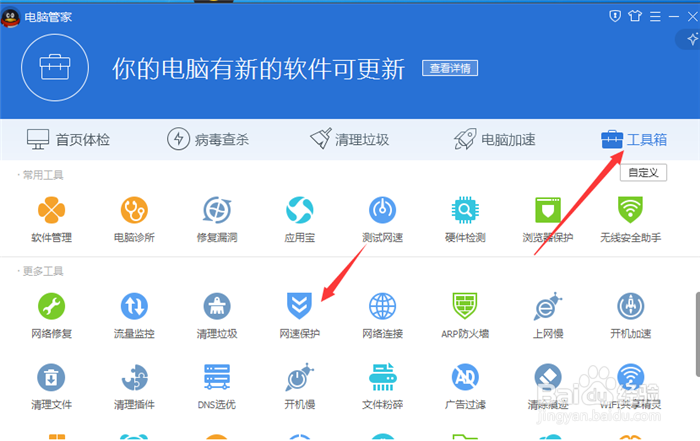
6、然后在工具箱中点击【网速保护】,如图所示。
7、然后选中英雄联盟,如图所示。
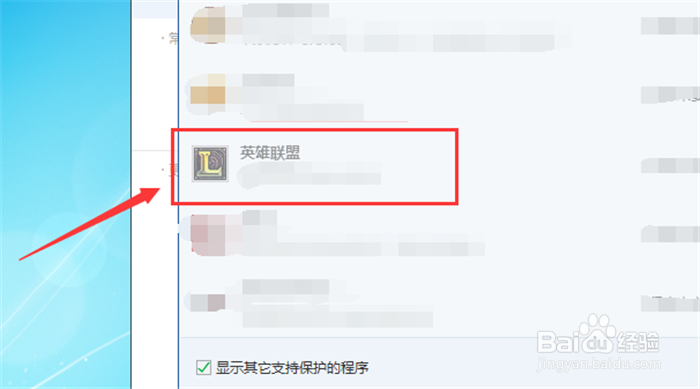
8、将后面的按钮开启,就可以网速保护。通过清理垃圾、电脑加速、网速保护,电脑玩lol就不卡了,如图所示。

1、1、进入到电脑管家中,点击【清理垃圾】。
2、点击【扫描垃圾】。
3、垃圾检测出来后,点击【立即清理】,在点击【电脑加速】。
4、电脑加速中,点击【一键扫描】。
5、扫描出需要加速的项目,点击【一键加速】。
6、工具箱中点击【网速保护】。
7、选中英雄联盟。
8、将后面的按钮开启,就可以网速保护。通过清理垃圾、电脑加速、网速保护,电脑玩lol就不卡了。
