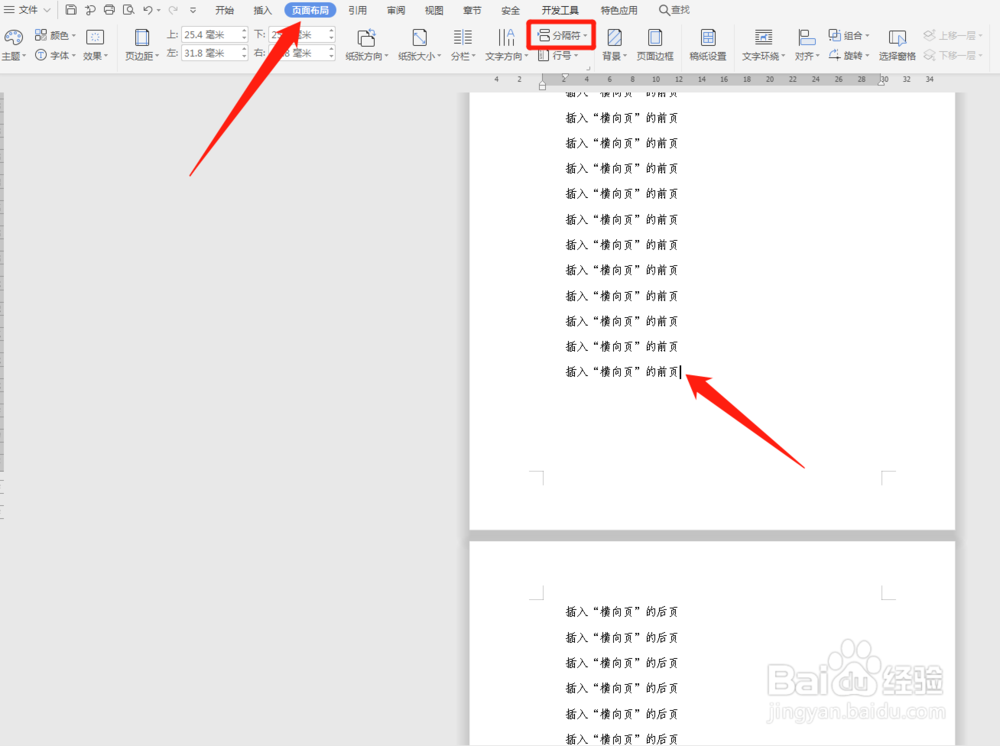
1、(1)光标点至插入“横向页”的前页文本最后位置。【第一步图1】
(2)在WPS Word文档的“页面布局”栏中,选择“分隔符”项。【第一步图1】
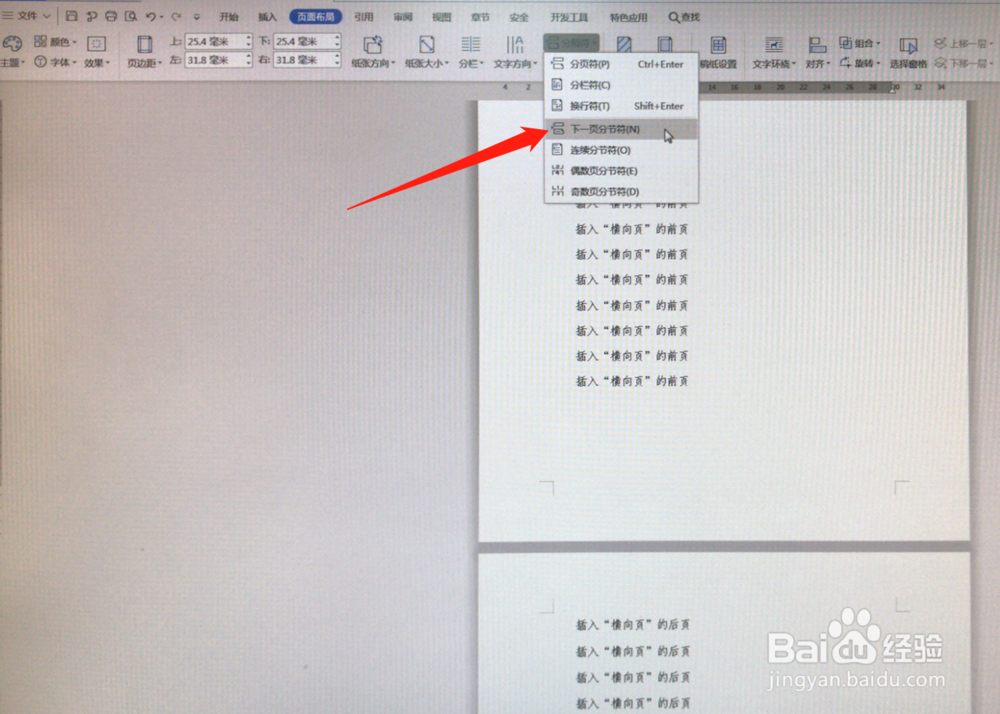
(3)点击“下一页分节符”。【第一步图2】
(4)完成“插入页”插入。【第一步图3】
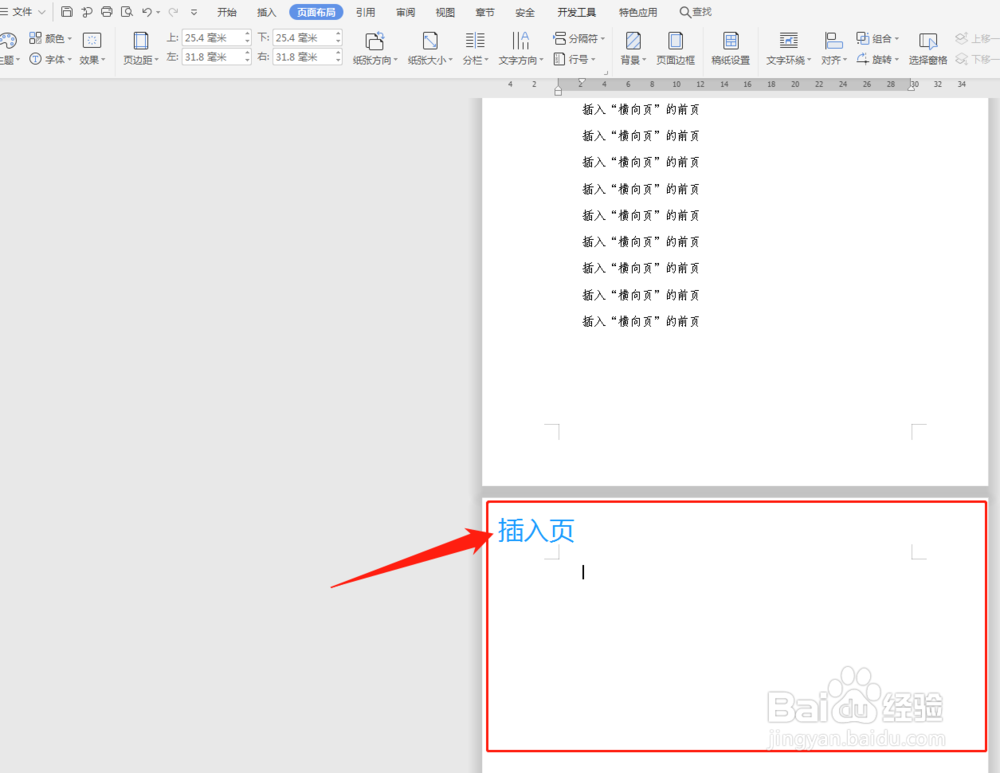
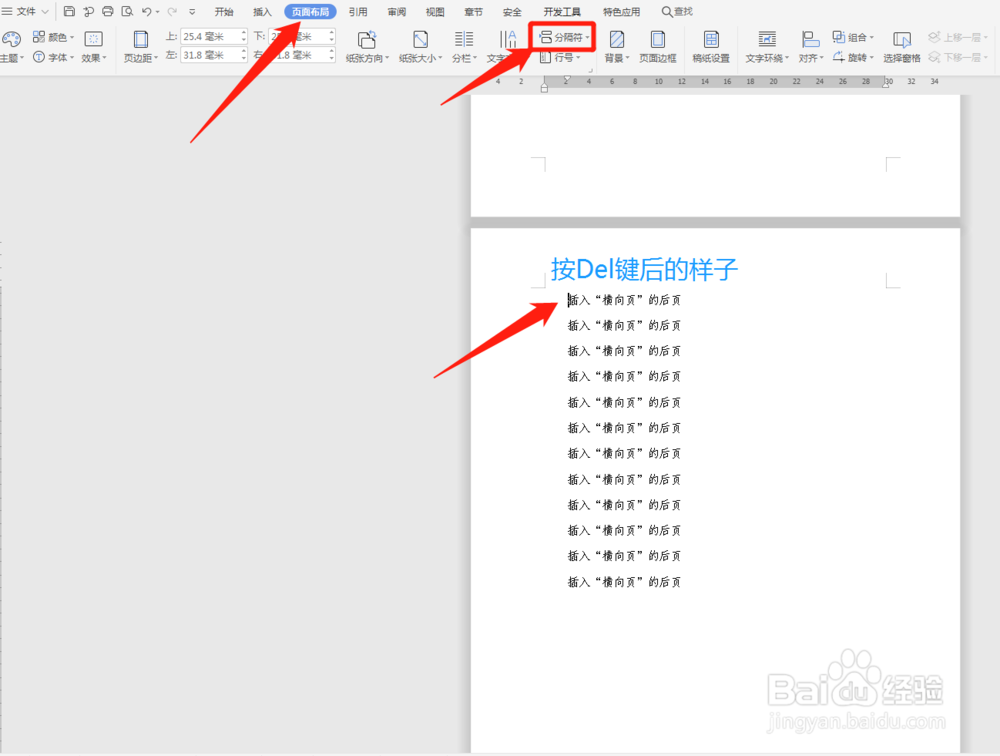
2、(1)在“插入页”光标位置(【第一步图3】光标处),点击“Del”键(Delete键),将插入页的后页文本回删到此位置。【第二步图1】
(2)再次在WPS Word文档的“页面布局”栏中,选择“分隔符”项。【第二步图1】
(3)点击“下一页分节符”(同【第一步图2】,不再附图),完成“插入页”与前、后页的分节步骤。【第二步图2】
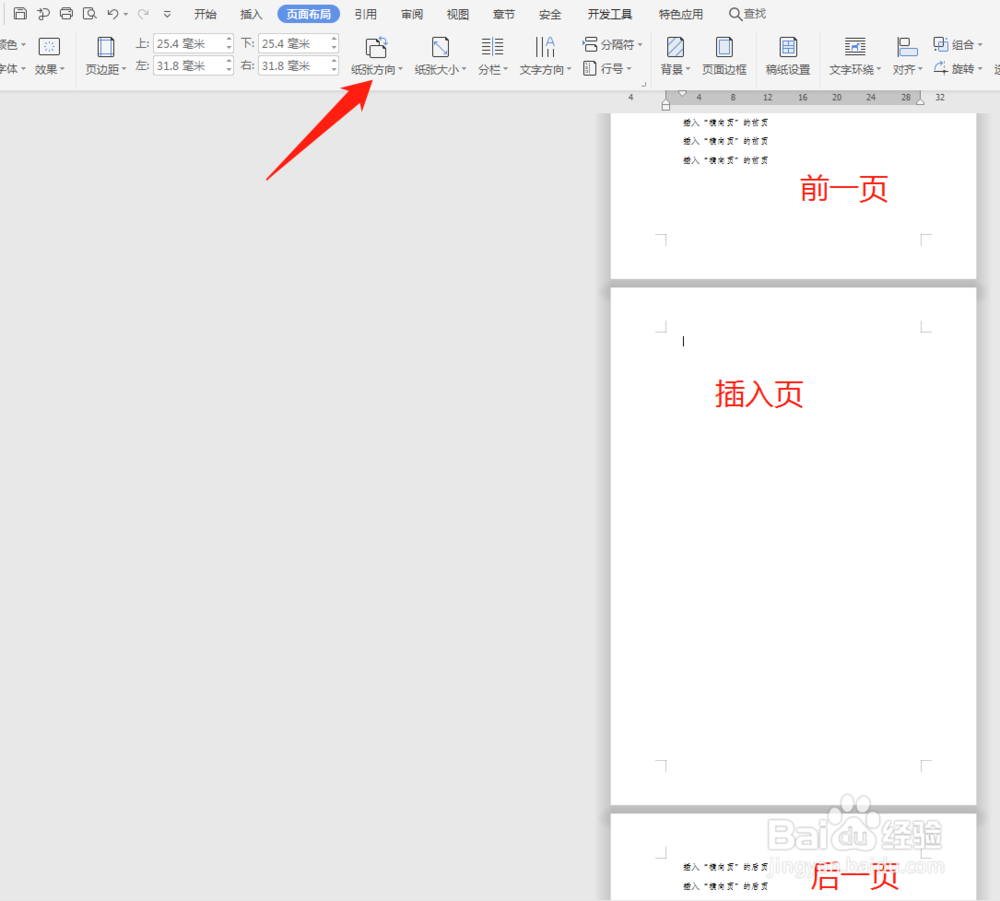
(4)在“页面布局”栏中,选择“纸张方向”项,点击“横向”即可完成横向页插入。【第二步图3】

1、操作步骤大体与WPS Word文档中插入“横向”页的一致,只是在“分隔符”选项操作中的名称有一个变化。
如下图,“分隔符”栏---“下一页”项。
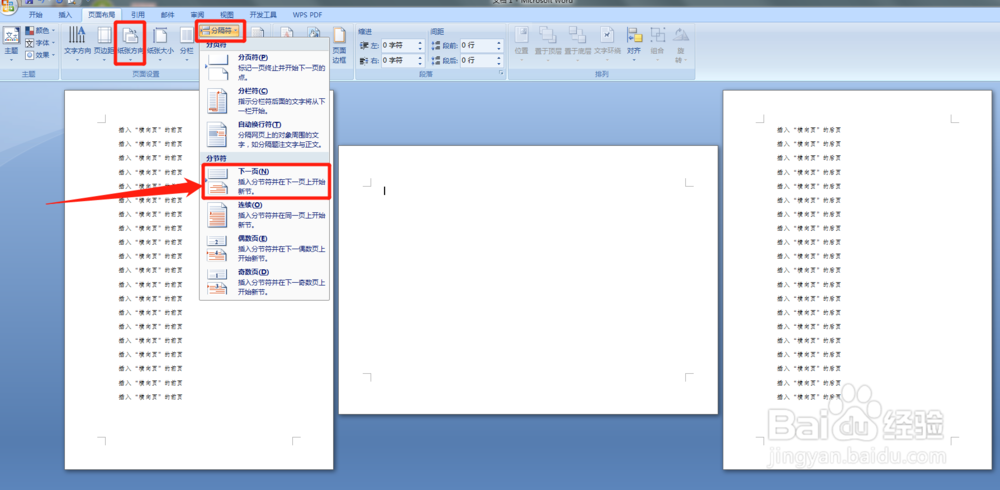
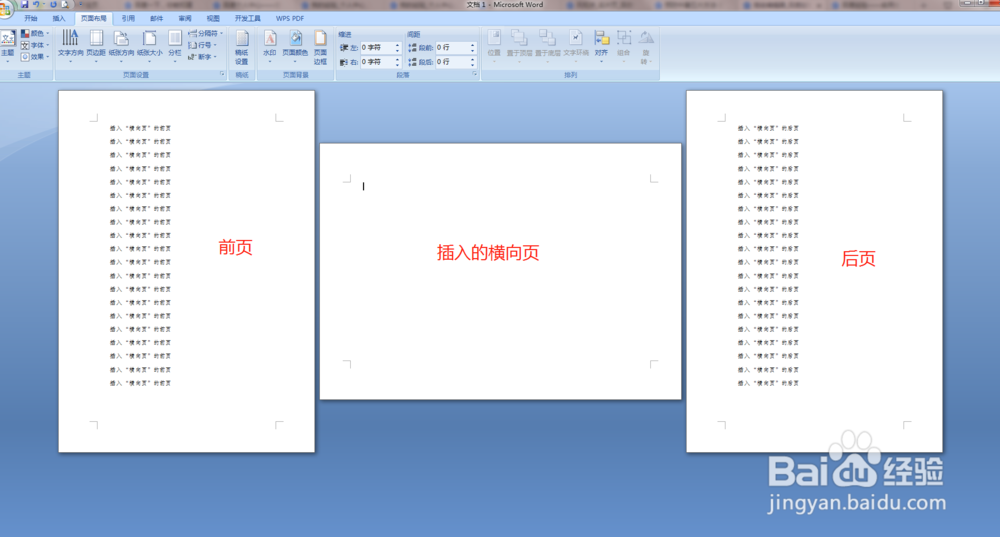
2、其他步骤均按WPS Word文档中插入“横向”页的执行,就可以完成插入“横向页”的操作,如下图。