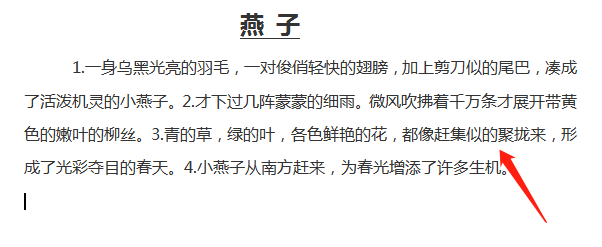
1、打开需要操作的word文档,如图所示。
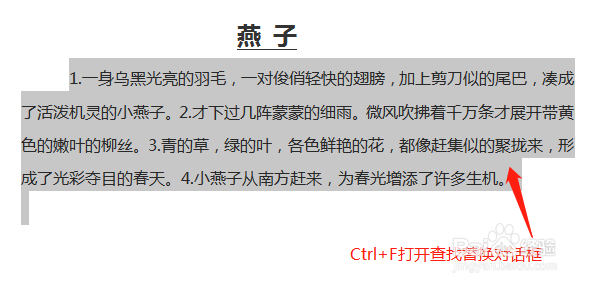
2、选中要设置的文字区域,按Ctrl+F打开查找替换对话框。
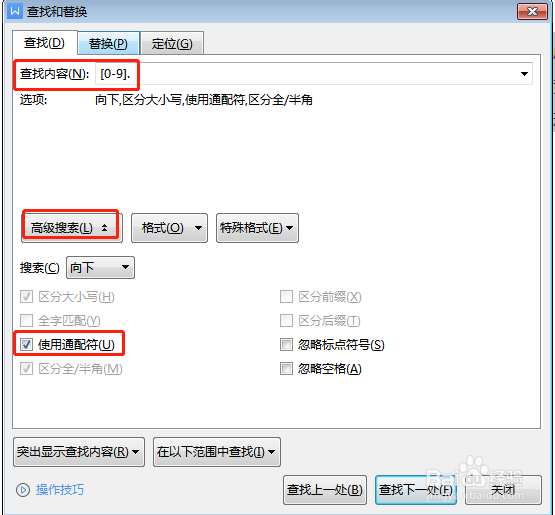
3、单击查找,查找内容输入”[0-9].“,高级搜索下拉菜单中,勾选使用通配符。
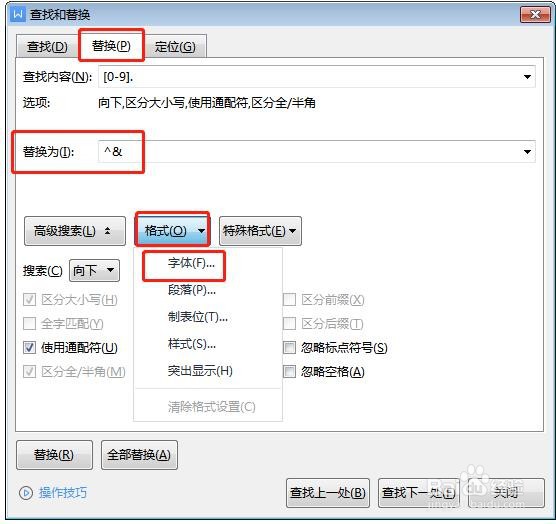
4、单击替换,替换内容输入“^&”,选择格式,下拉菜单中选择字体。
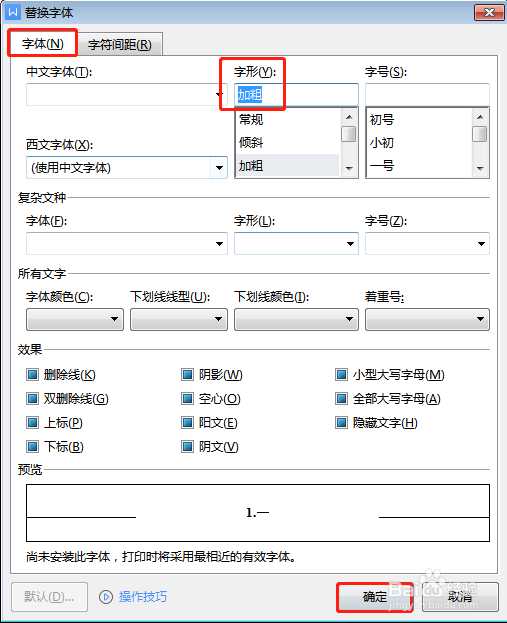
5、在打开的字体窗口,字形选择加粗,确定,返回查找替换对话框,点击全部替换。
6、最后设置完成,如下图所示。

时间:2026-04-22 11:57:06
1、打开需要操作的word文档,如图所示。
2、选中要设置的文字区域,按Ctrl+F打开查找替换对话框。
3、单击查找,查找内容输入”[0-9].“,高级搜索下拉菜单中,勾选使用通配符。
4、单击替换,替换内容输入“^&”,选择格式,下拉菜单中选择字体。
5、在打开的字体窗口,字形选择加粗,确定,返回查找替换对话框,点击全部替换。
6、最后设置完成,如下图所示。
