word 2010 标题行无法重复显示问题的解决方法

 时间:2026-02-12 03:02:30

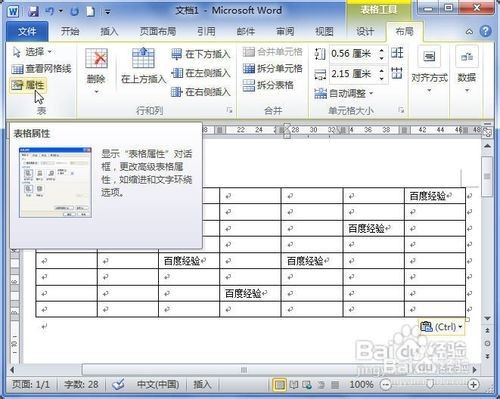
1、第1步,打开Word2007文档窗口,在Word表格中选中标题行(必须是表格的第一行)。在“表格工具”功能区切换到“布局”选项卡,然后在“表”分组中单击“属性”按钮,如下图所示。
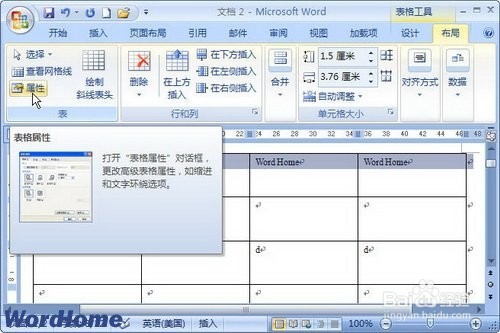
word 2010 标题行无法重复显示问题的解决方法

2、第2步,在打开的“表格属性”对话框中,切换到“行”选项卡。选中“在各页顶端以标题行形式重复出现”复选框,并单击“确定”按钮即可,如下图所示。
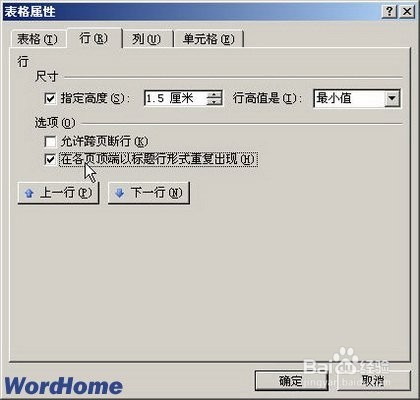
word 2010 标题行无法重复显示问题的解决方法

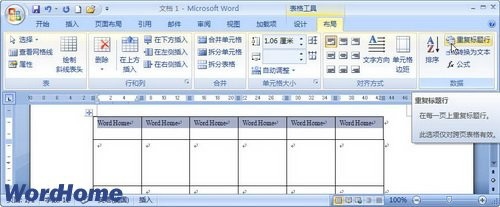
3、小提示:用户可以在“布局”选项卡的“数据”分组中单击“重复标题行”按钮来设置跨页表格标题行重复显示,如下图所示。
word 2010 标题行无法重复显示问题的解决方法

1、如果经过如上设置之后,你还是看不到效果的话,那么可能有两种原因:

① 你的表格没有跨页,因为只有当表格的内容在至少两页内显示的时候,标题行重复才有意义。

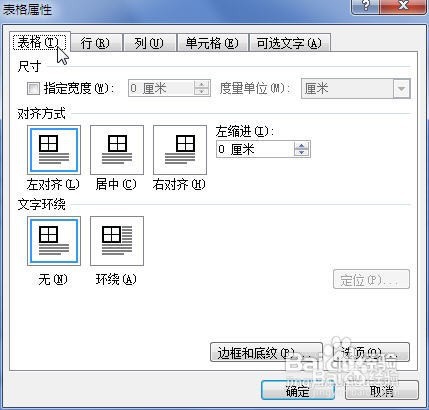
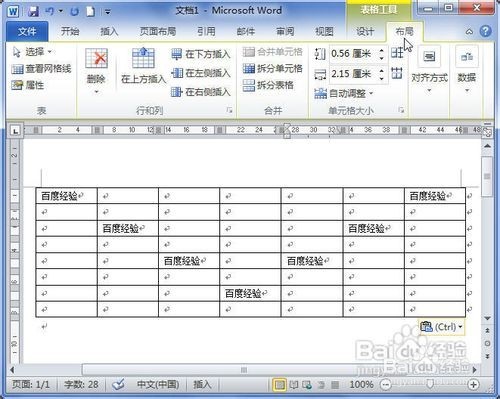
② 其实标题行已经重复,只是你的设置使其不能显示。解决方法:选中表格2,在“表格”菜单中选择“表格属性”,选择“表格”选项卡,在“文字环绕”中将“环绕”改为“无”即可。 如下图。
word 2010 标题行无法重复显示问题的解决方法

word 2010 标题行无法重复显示问题的解决方法

word 2010 标题行无法重复显示问题的解决方法

  • Excel如何进行“校对”设置
  • vlookup绝对引用按什么键
  • 如何在EXCEL中插入另一EXCEL内容?
  • 如何在Word中删除前缀
  • word如何查找两篇文档不同之处?
  • 热门搜索
    无锡旅游攻略 毕业旅游 天台山旅游攻略 旅游意外险 宣城旅游 九华旅游 承德旅游攻略 三沙旅游 湖南旅游攻略 海南旅游景点