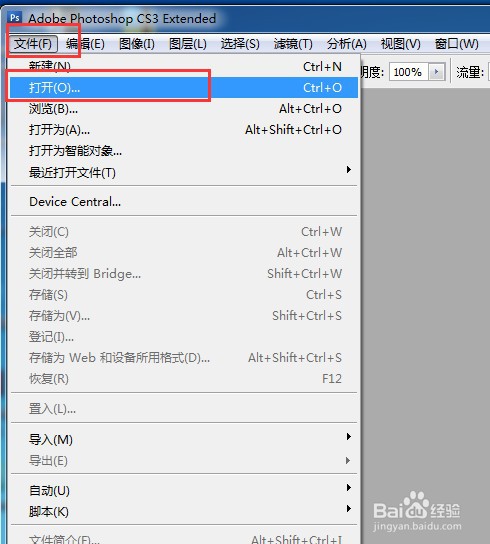
1、打开ps,点击屏幕左上方的文件-打开。
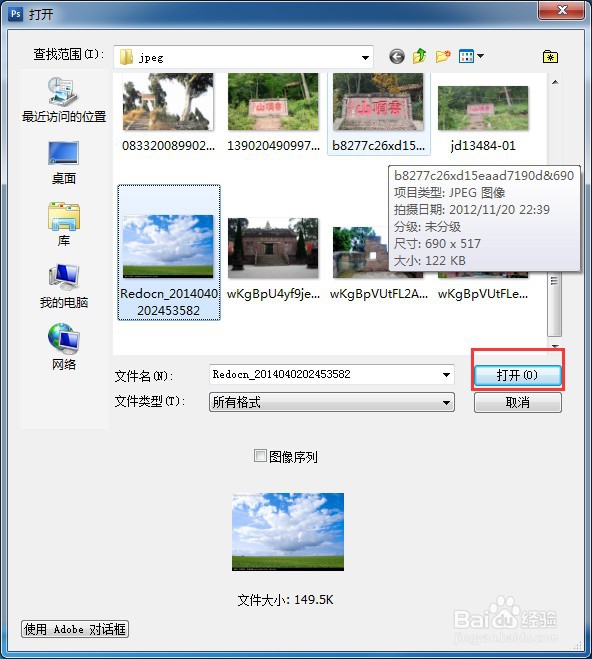
2、选择需要裁剪的图片,点击打开。
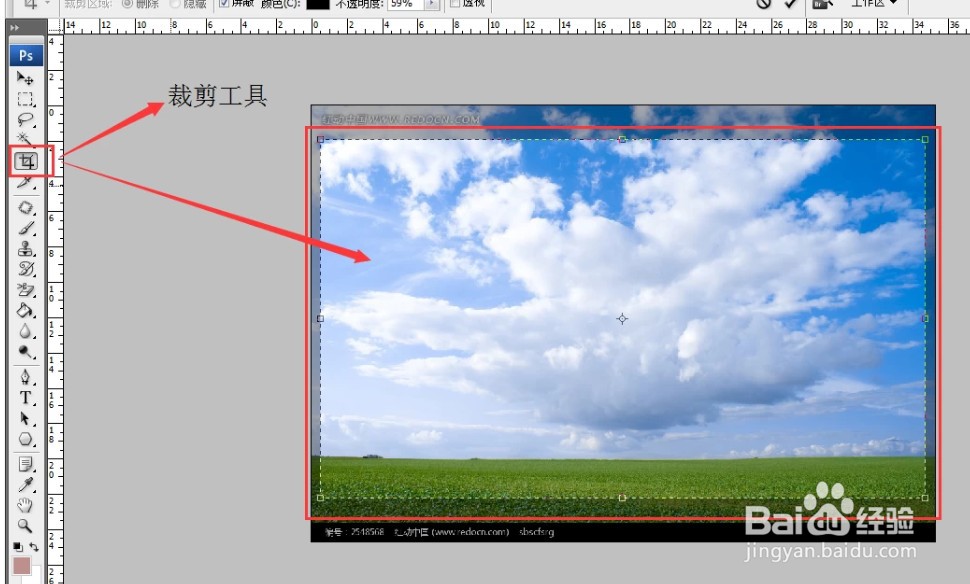
3、选择下图所示的裁剪工具,在画布上拉出你需要裁剪的部分。
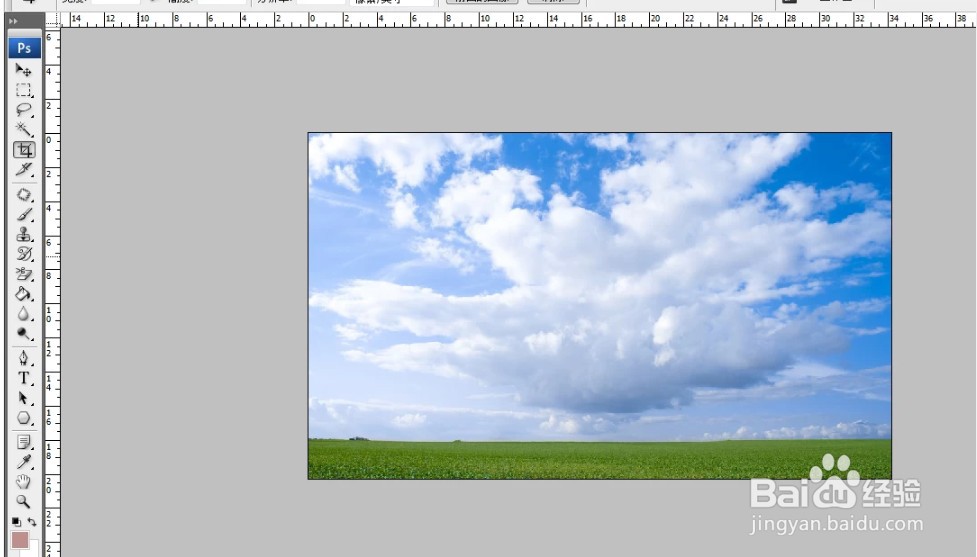
4、按键盘ENTER键确定裁剪即可。
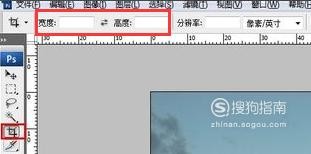
5、也可以输入固定的尺寸,然后鼠标左键在图片上拉动裁剪框,就是固定好尺寸的了,完成裁剪按回车键即可。
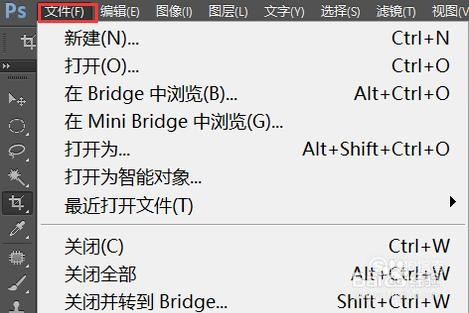
6、完成后点击左上角文件。
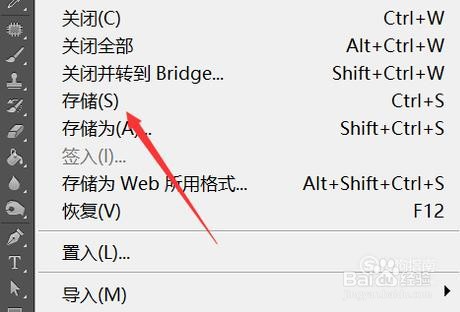
7、选择存储或者存储为进行保存,推荐存储为,也就是另外为新的照片,存储是直接覆盖原图。
时间:2026-04-22 01:07:14
1、打开ps,点击屏幕左上方的文件-打开。
2、选择需要裁剪的图片,点击打开。
3、选择下图所示的裁剪工具,在画布上拉出你需要裁剪的部分。
4、按键盘ENTER键确定裁剪即可。
5、也可以输入固定的尺寸,然后鼠标左键在图片上拉动裁剪框,就是固定好尺寸的了,完成裁剪按回车键即可。
6、完成后点击左上角文件。
7、选择存储或者存储为进行保存,推荐存储为,也就是另外为新的照片,存储是直接覆盖原图。
