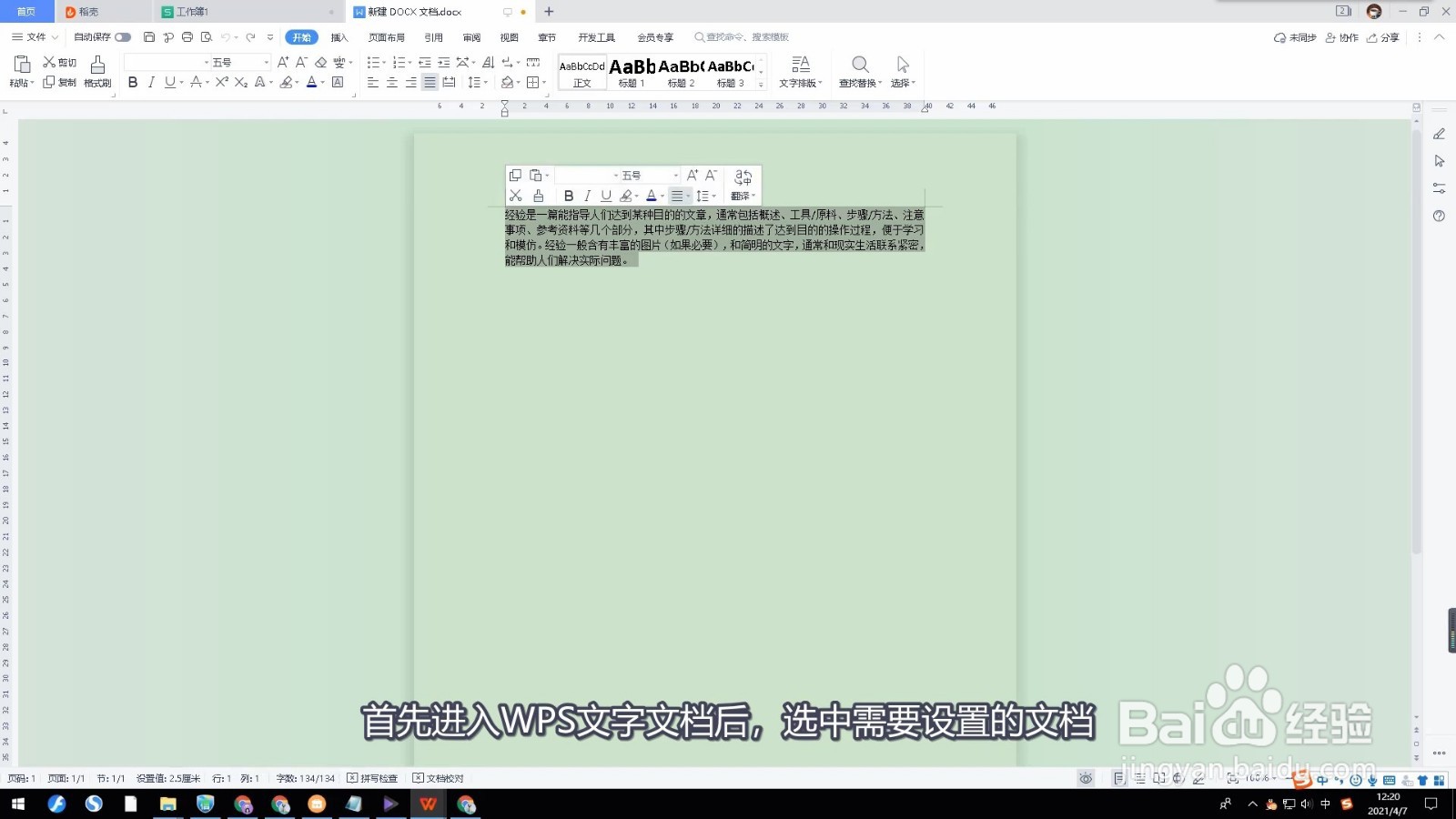
1、选中设置的文档
进入WPS文字文档后,选中需要设置的文档。
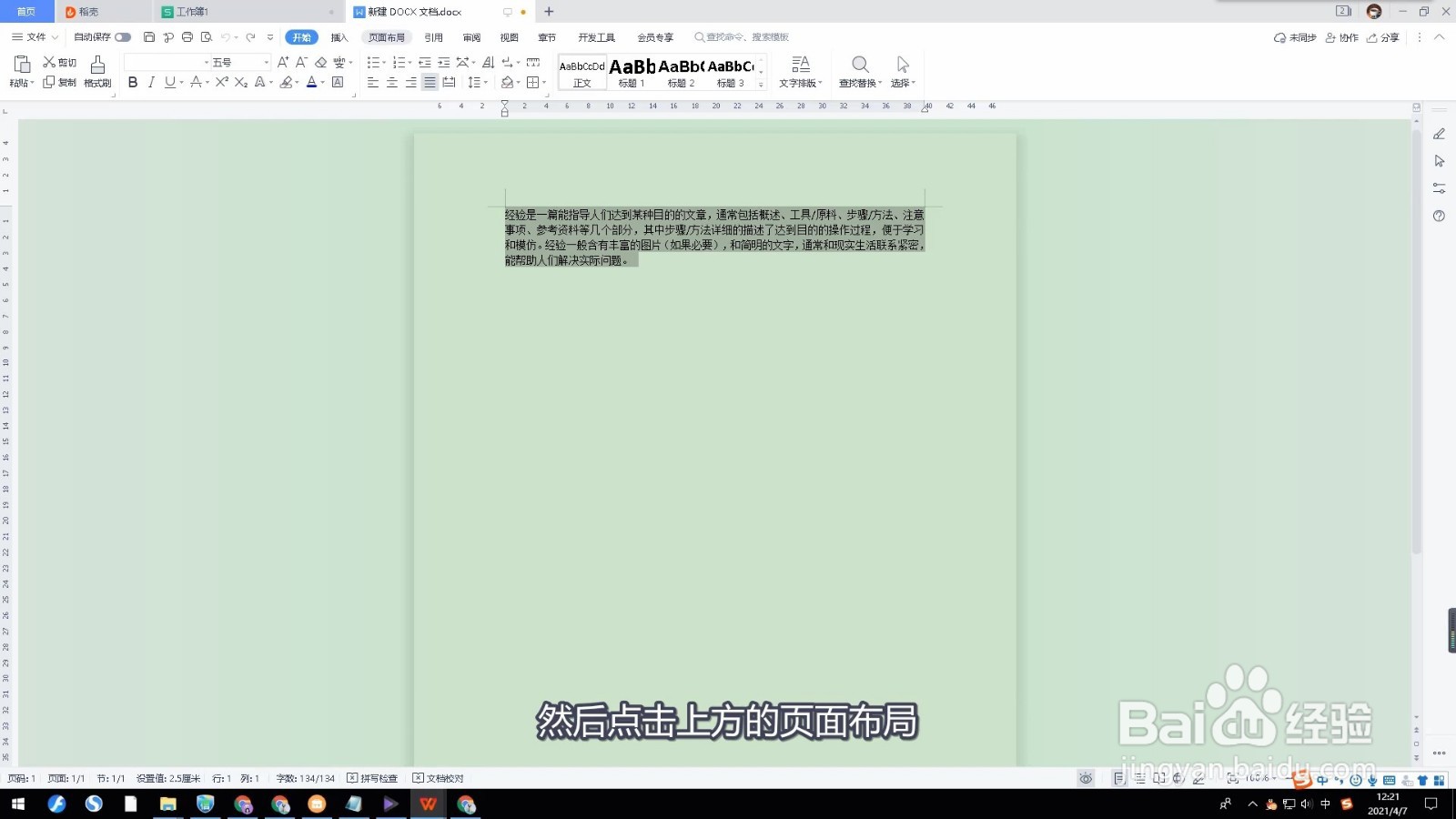
2、点击页面布局
点击上方的页面布局。
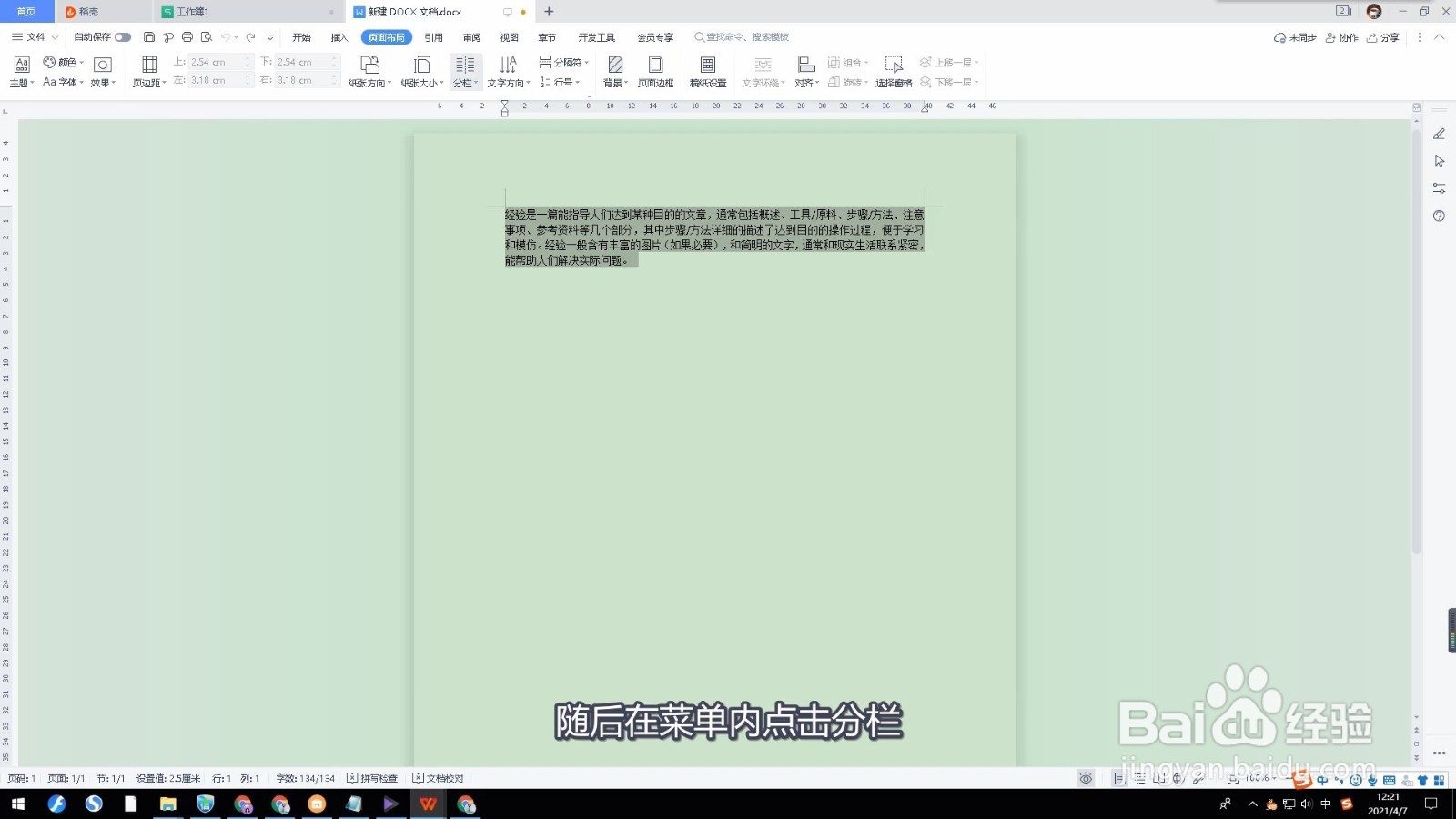
3、点击分栏
在菜单内点击分栏。
4、点击更多分栏
在选项中点击更多分栏。

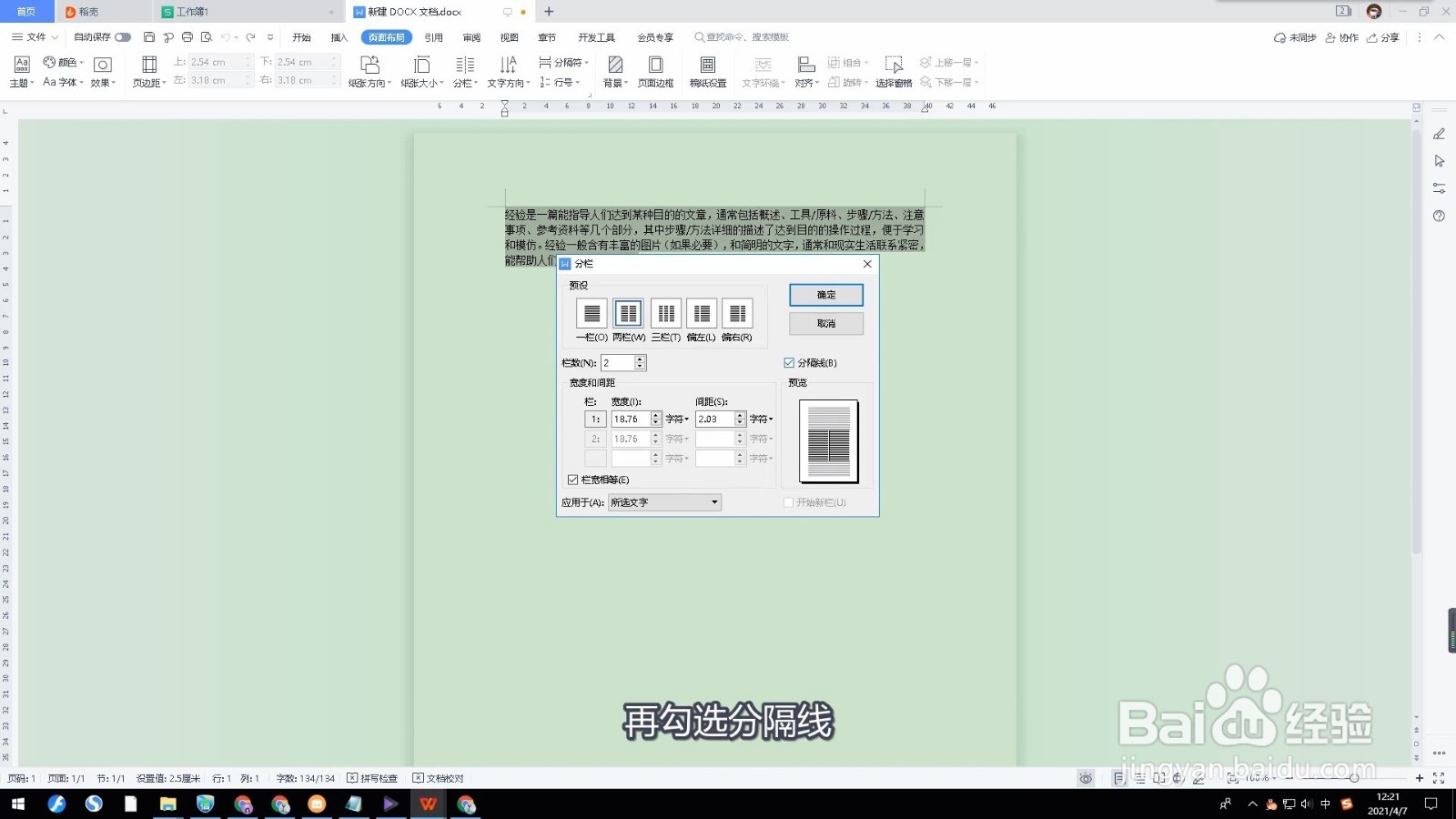
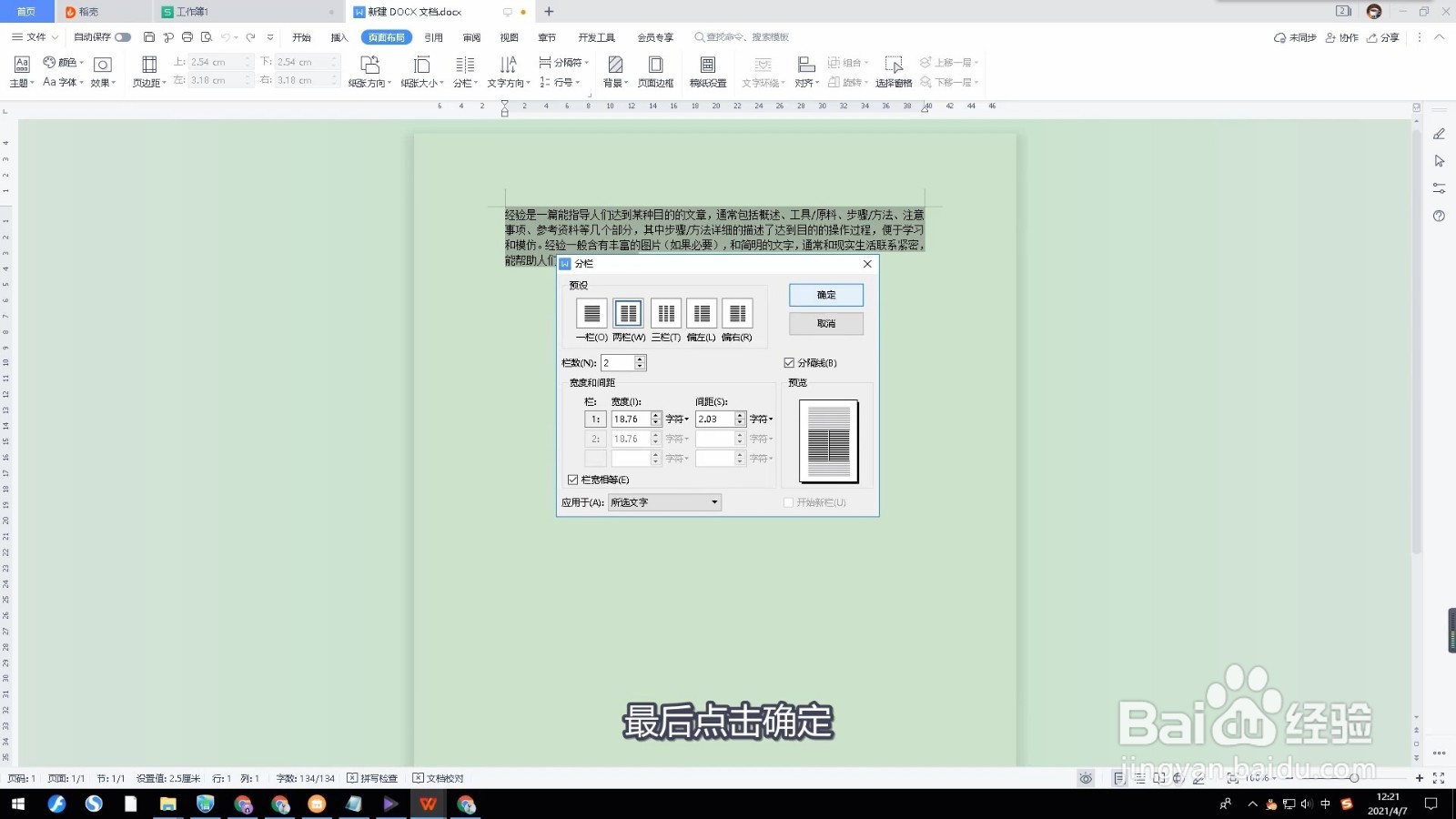
5、选择两栏
在预设下方选择两栏。

6、勾选分隔线
勾选分隔线。
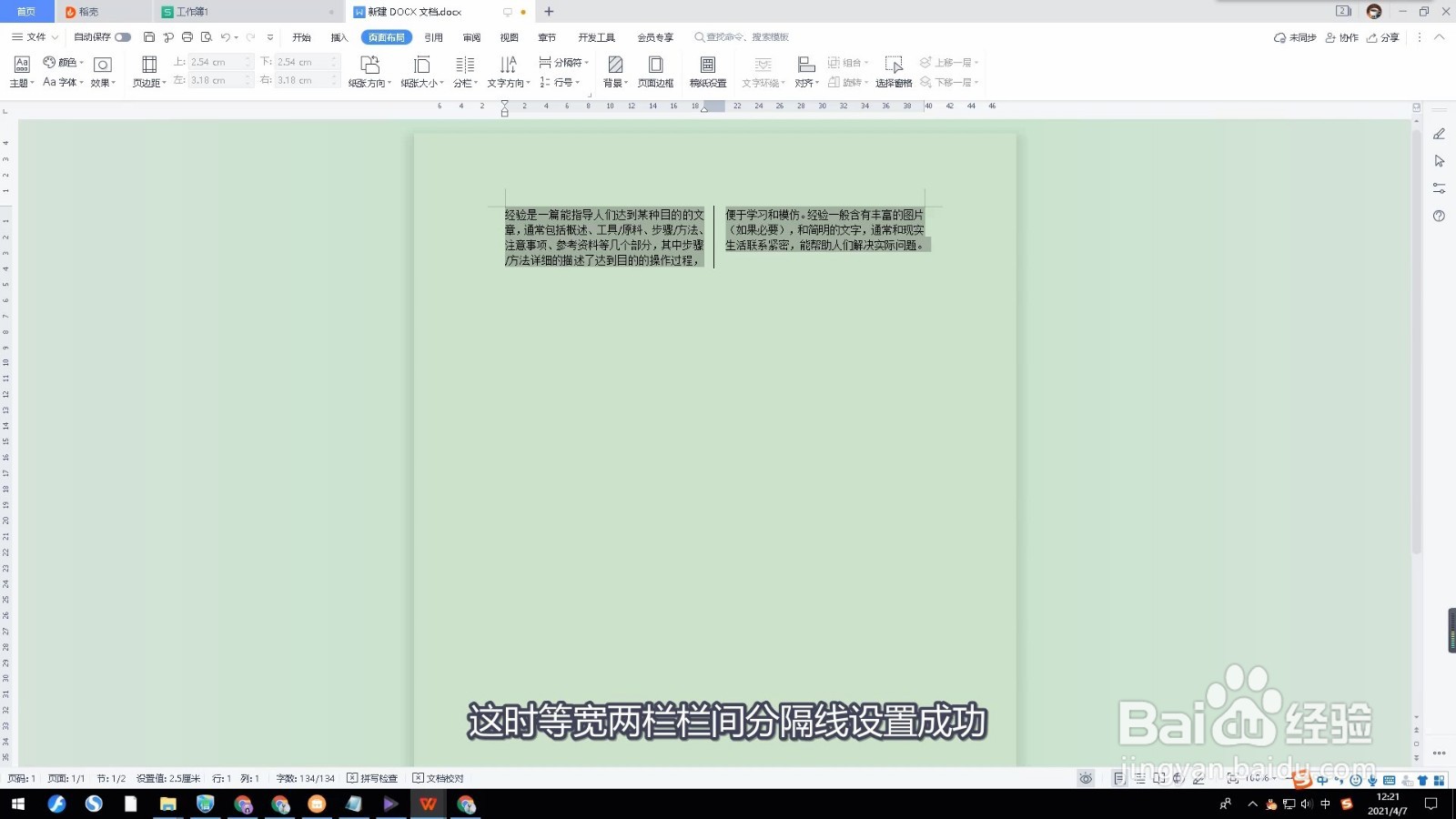
7、点击确定
点击确定。等宽两栏栏间分隔线设置成功。
1、1、选中设置的文档。
2、点击页面布局。
3、点击分栏。
4、点击更多分栏。
5、选择两栏。
6、勾选分隔线。
7、点击确定。
时间:2026-04-23 10:35:10
1、选中设置的文档
进入WPS文字文档后,选中需要设置的文档。
2、点击页面布局
点击上方的页面布局。
3、点击分栏
在菜单内点击分栏。
4、点击更多分栏
在选项中点击更多分栏。
5、选择两栏
在预设下方选择两栏。
6、勾选分隔线
勾选分隔线。
7、点击确定
点击确定。等宽两栏栏间分隔线设置成功。
1、1、选中设置的文档。
2、点击页面布局。
3、点击分栏。
4、点击更多分栏。
5、选择两栏。
6、勾选分隔线。
7、点击确定。
