Proe三维训练三百一十六旋转圈

 时间:2026-02-14 10:12:31

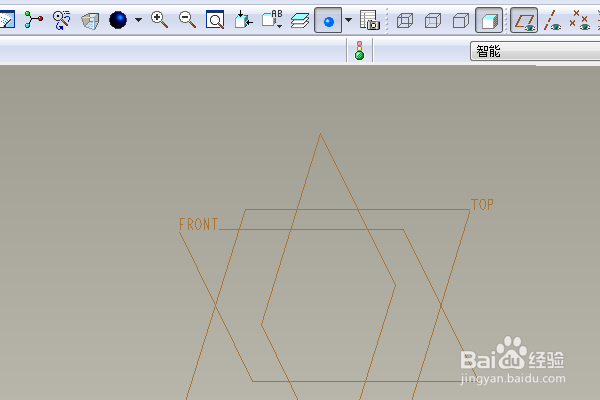
1、如下图示,

打开Proe软件,新建一缺省的实体零件
Proe三维训练三百一十六旋转圈

2、如下图所示,

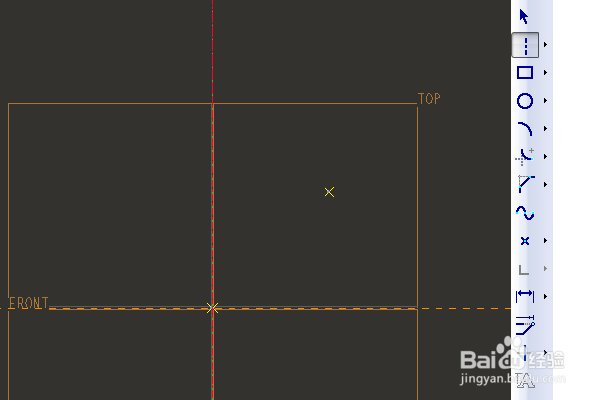
执行【旋转——位置——定义——top面——草绘】,直接进入草绘环境,

激活中心线命令,点击原点,画一个与纵轴重合的中心海篇线,
Proe三维训练三百一十六旋转圈

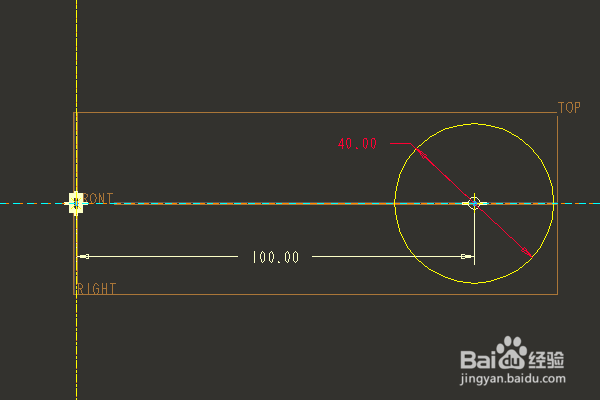
3、激活圆命令,在横轴上任取一点画一个圆,

双击修改尺寸:圆心距离中心线100,直径40,
Proe三维训练三百一十六旋转圈

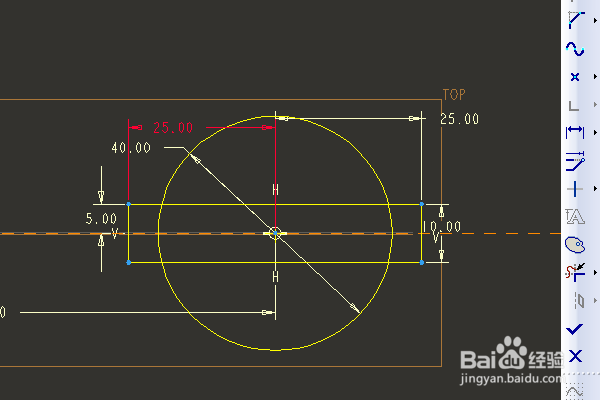
4、激活矩形命令,画一个矩形,

双击修改尺寸:边距离圆心25,宽10,边距离横轴5,
Proe三维训练三百一十六旋转圈

5、激活删除段命令,删除矩形和圆相交区域的线常岔段。

点击√,完成并退出草绘。

Proe三维训练三百一十六旋转圈

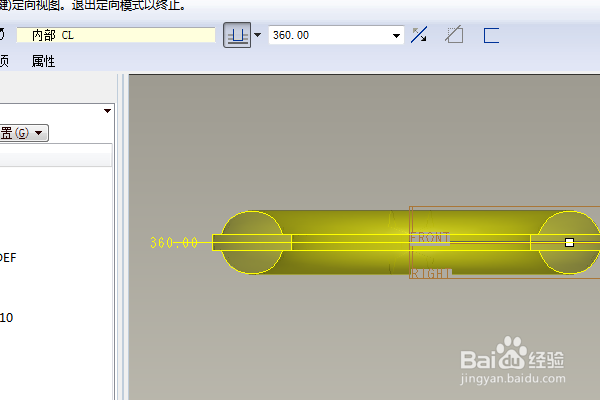
6、回到预览界面,

回车,完成并结束本次旋转操作。

Proe三维训练三百一十六旋转圈

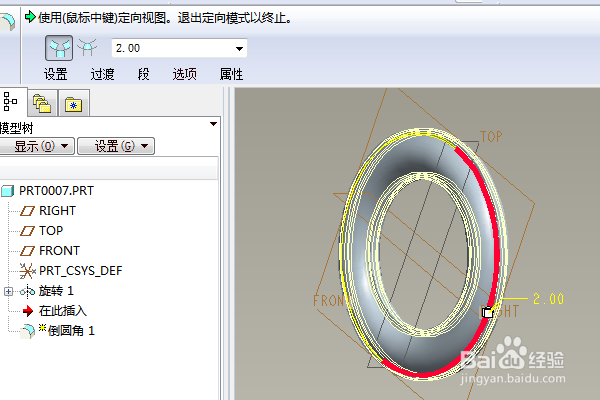
7、点击工具栏中的倒圆角命令,

设置半径为R2,点击实体边线,

点击确定。
Proe三维训练三百一十六旋转圈

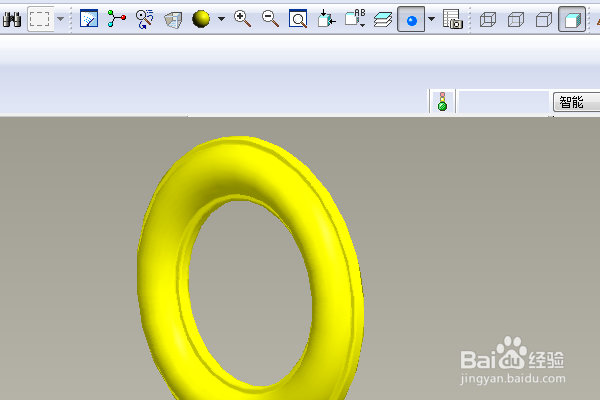
8、隐藏所有的基没王低准,

给整个零件指定黄颜色效果,

至此,

这个圈就创建完成,

本次训练结束。
Proe三维训练三百一十六旋转圈

  • Proe三维训练三百二十简单三维
  • stp文件增加原始基准面
  • proe如何设置工作目录
  • proe新手入门基础:[66]三通绘制
  • creo4.0创建平面类型第一钣金壁
  • 热门搜索
    昌平旅游景点 温州短途旅游 朝鲜旅游签证 我要旅游网 滨海湾金沙旅游城 龙门石窟旅游攻略 吉安旅游景点大全 云南大学旅游文化 旅游超市 缙云旅游网