怎么设置火狐浏览器截图快捷键以及保存截图路径

 时间:2026-05-10 14:32:02

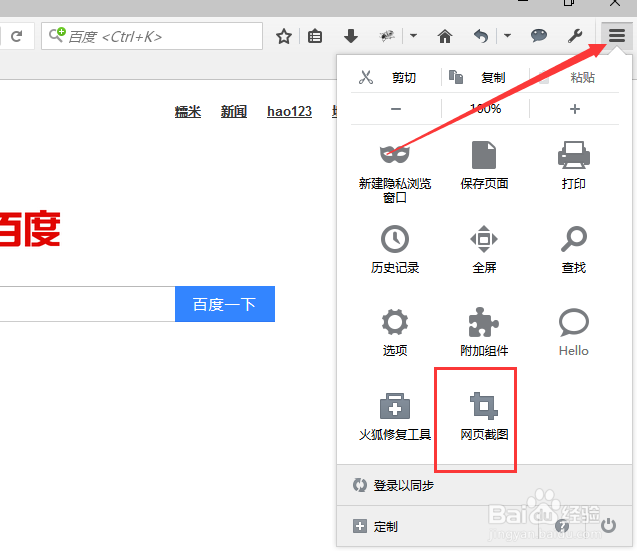
1、首先打开火狐浏览器。在设置中找到网页截图。如果没有的可以自己到添加组件的页面上添加即可
怎么设置火狐浏览器截图快捷键以及保存截图路径

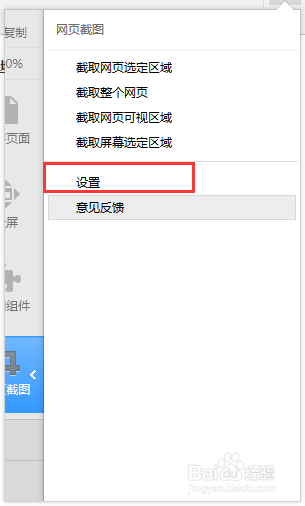
2、点击设置,即可弹出设置的对话框了。

怎么设置火狐浏览器截图快捷键以及保存截图路径

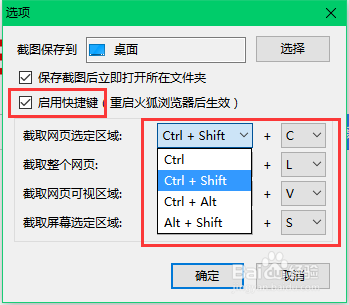
3、最上面的是设置截图保存到的路径位置,点击选择,然后选择你要保存到截图的位子即可设置成功。这里我就选择保存到桌面。

怎么设置火狐浏览器截图快捷键以及保存截图路径

4、下面的就是设置截图快捷键了,一开始是灰色的,还不能设置,这时候你只需要点击启动快捷键勾选中才能 使用快捷键了。
怎么设置火狐浏览器截图快捷键以及保存截图路径

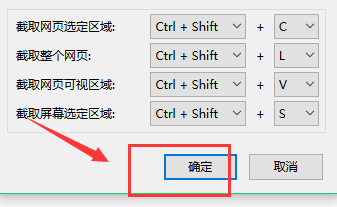
5、这里可以设置截取选中区域,或者整个区域,或者屏幕选中区域的快捷键。根据自己的爱好设置即可。设置好了点击确定即可。注意还需要重启浏览器才能生效
怎么设置火狐浏览器截图快捷键以及保存截图路径

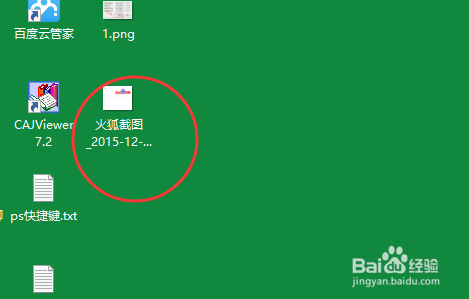
6、这个时候截图默认的保存的路径就是桌面了,如图所示:

怎么设置火狐浏览器截图快捷键以及保存截图路径

  • 华为手机连 怎么朗读表格或网格行列内容
  • parallels desktop上装应用程序字体,图标太小
  • Adobe Acrobat怎么将PDF保存为其他格式
  • 舒畅的意思怎么解释
  • 如何使用CSS3中的属性指定背景图像的尺寸
  • 热门搜索
    白云山旅游 旅游业发展趋势 鲅鱼圈旅游景点大全 关于加快发展旅游业的意见 天津古文化街旅游区 龙脊梯田旅游 换房旅游 上海青青旅游世界 旅游鞋清洗 春节旅游线路