1、打开界面后,在左下角背景填充色设置中,将颜色更改为深蓝色【#012845】。
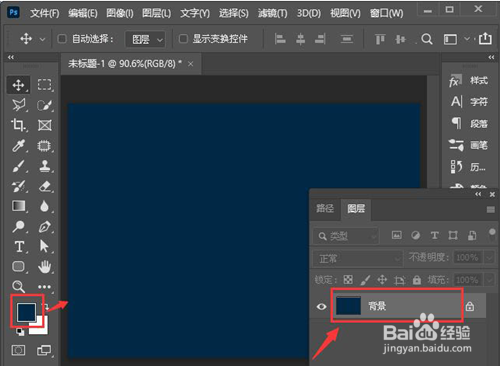
2、随后在该图层上再次新建一个空白图层,并将颜色填充为黑色。

3、鼠标点击选中黑色图层,点击滤镜菜单中的滤镜库选项。
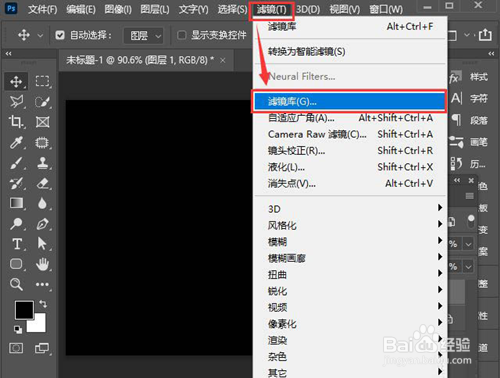
4、打开新窗口中的扭曲栏目,找到扩散亮光选项,如下图所示调整参数后,点击确定保存。

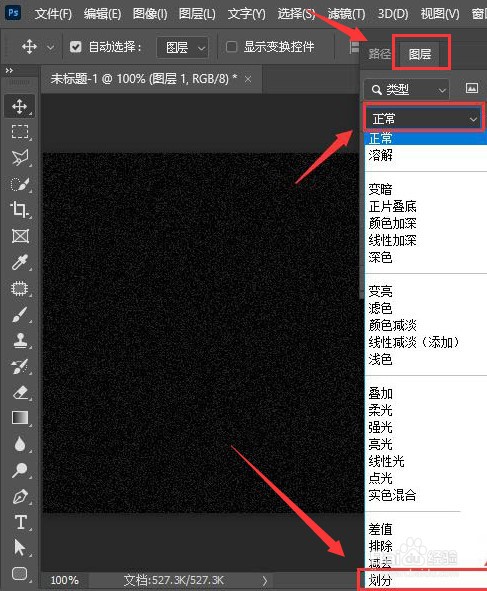
5、最后在图层面板中,将模式修改为划分即可。
时间:2026-04-24 04:51:14
1、打开界面后,在左下角背景填充色设置中,将颜色更改为深蓝色【#012845】。
2、随后在该图层上再次新建一个空白图层,并将颜色填充为黑色。
3、鼠标点击选中黑色图层,点击滤镜菜单中的滤镜库选项。
4、打开新窗口中的扭曲栏目,找到扩散亮光选项,如下图所示调整参数后,点击确定保存。
5、最后在图层面板中,将模式修改为划分即可。
