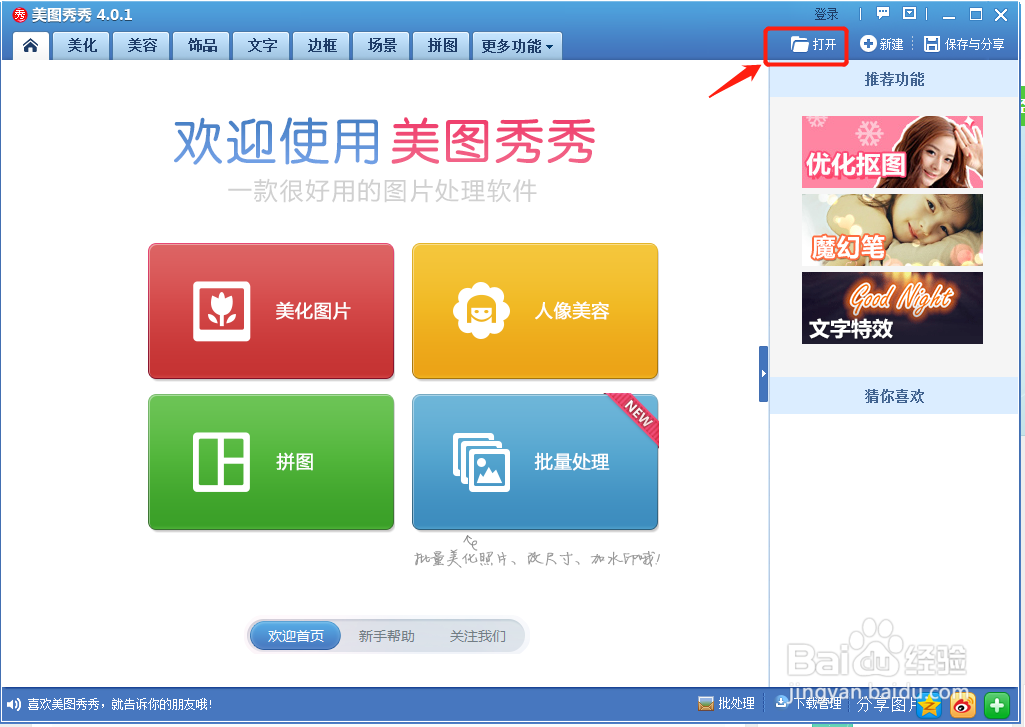
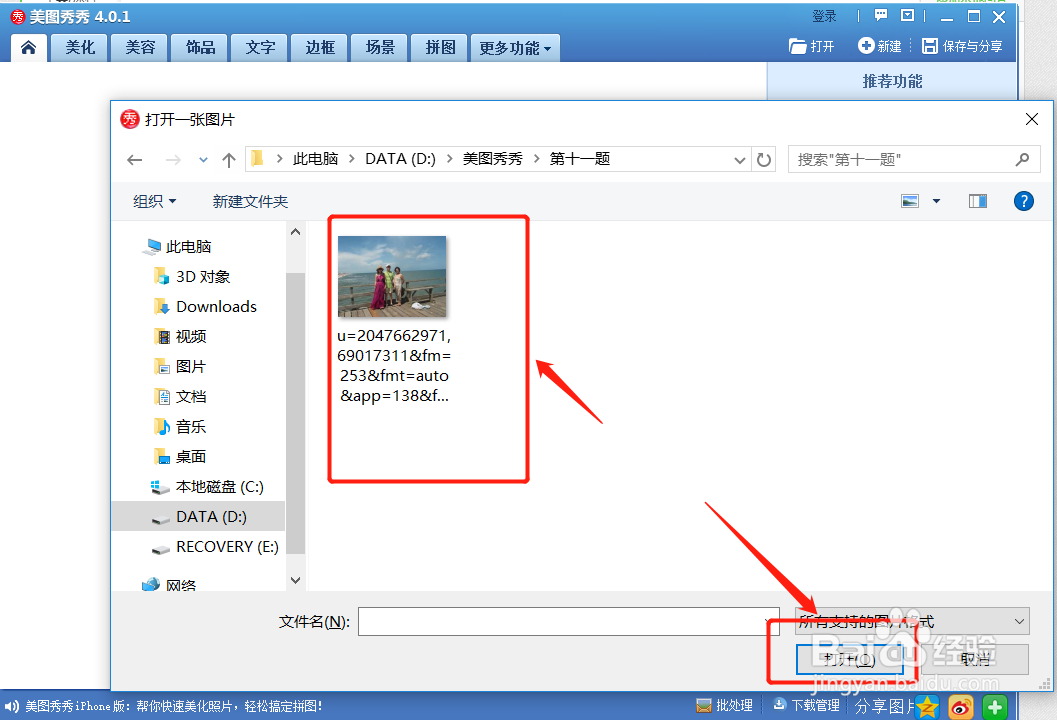
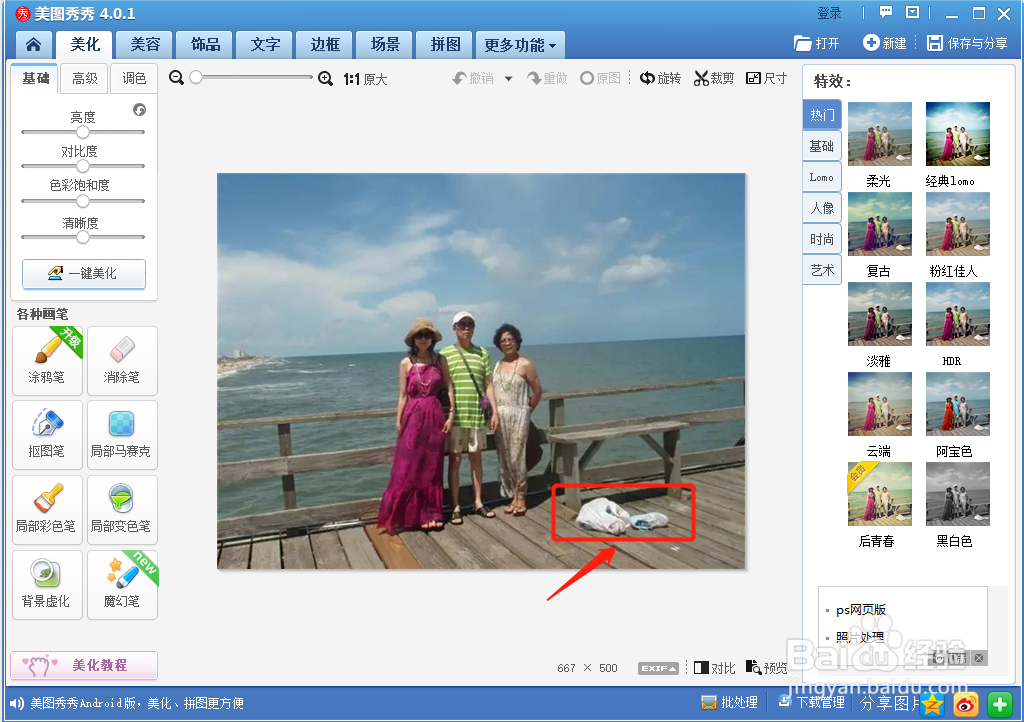
1、第一步:打开【美图秀秀】软件后点击右上角的【打开】按钮,在【打开一张图片路径】中找到需要处理的图片
2、第二步:在【各种画笔】选项中点击下方的【消除笔】按钮
环节注意事项:放大图片再处理效果更好。

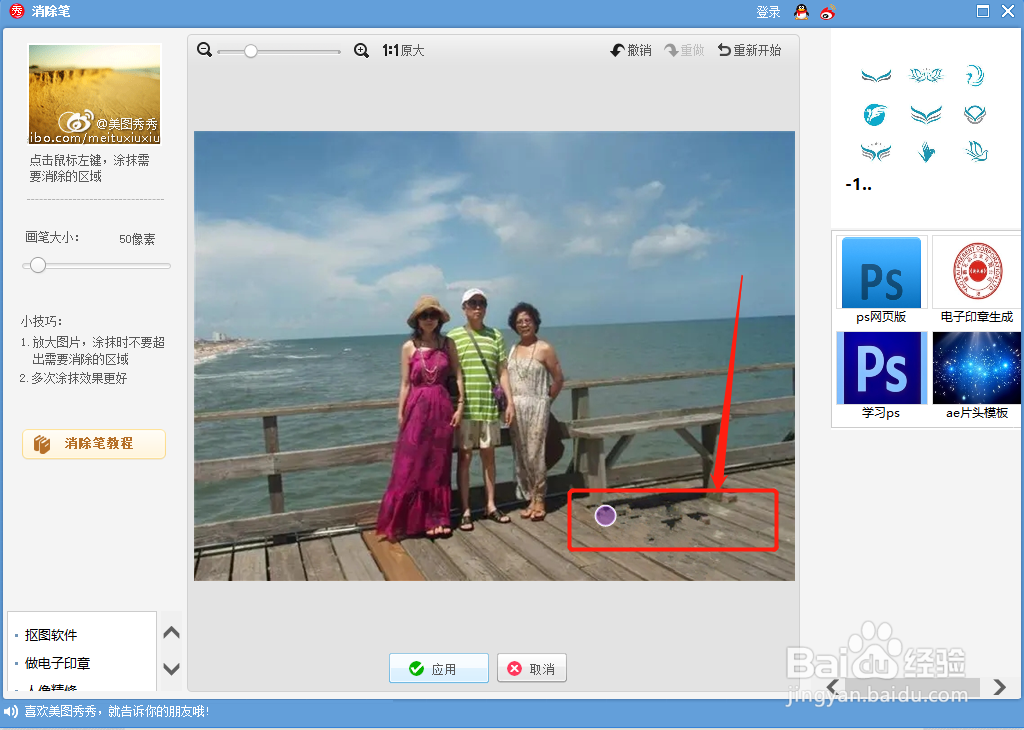
3、第三步:在【各种画笔】选项中点击【消除笔】,用鼠标左键涂抹图片中需要消除的区域。
环节注意事项:多次涂抹效果更好。
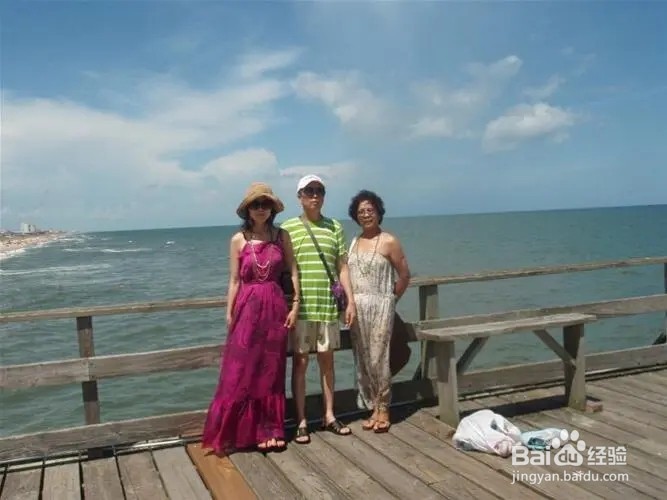
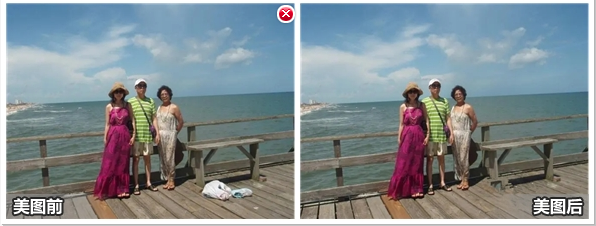
美图前后原照片与效果照片对比如下。
时间:2026-02-17 13:30:48
1、第一步:打开【美图秀秀】软件后点击右上角的【打开】按钮,在【打开一张图片路径】中找到需要处理的图片
2、第二步:在【各种画笔】选项中点击下方的【消除笔】按钮
环节注意事项:放大图片再处理效果更好。
3、第三步:在【各种画笔】选项中点击【消除笔】,用鼠标左键涂抹图片中需要消除的区域。
环节注意事项:多次涂抹效果更好。
美图前后原照片与效果照片对比如下。
