Word中怎么构建并使用文档部件?

 时间:2026-05-02 19:02:30

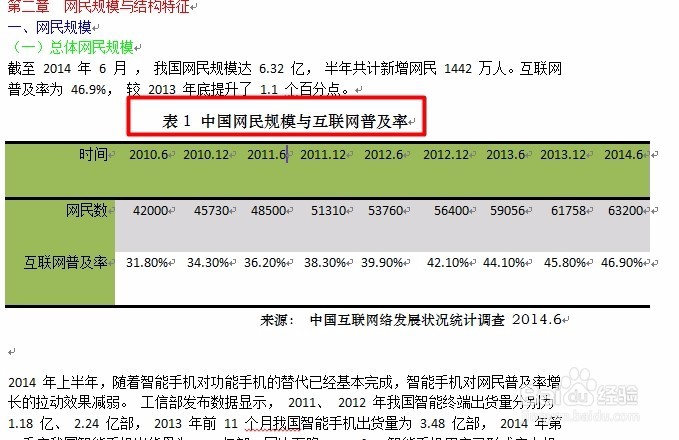
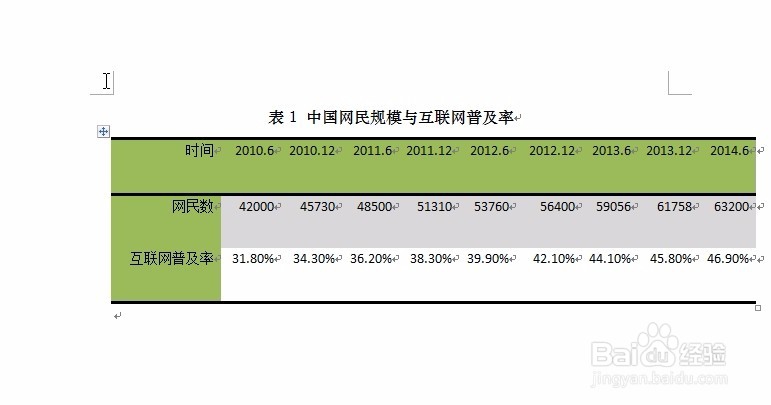
1、在下图所示的文档中,中国网民规模与互联网普及率这个表格很有可能在撰写其他文档时会再次用到,所以这里我们将它以表格部件的形式保存起来;
Word中怎么构建并使用文档部件?

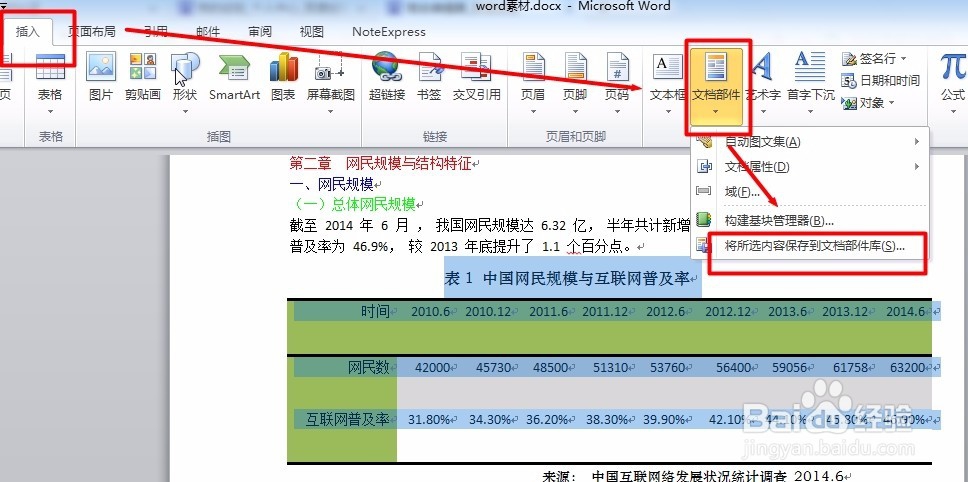
2、我们切换到“插入”选项卡,选中这个表格,点开“文档部件”,选择里面的“将所选内容保存到文档部件库”并单击;
Word中怎么构建并使用文档部件?

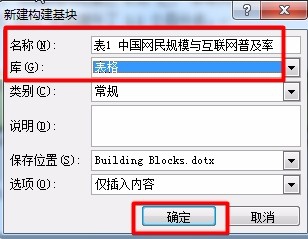
3、打开“新建构建基块”对话框,设置名称,并在库类别下拉框中选择“表格”,单击确定,这个表格的部件已保存好了;
Word中怎么构建并使用文档部件?

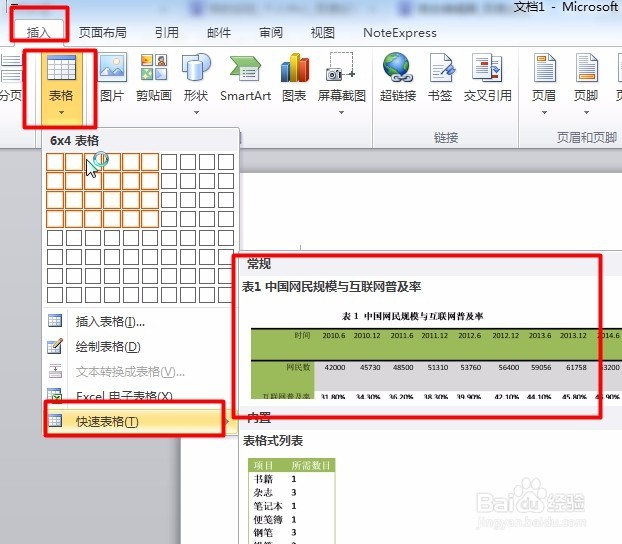
4、新建一个空白文档,将光标放在要插入文档部件的位置,在“插入”选项卡中选择“表格”,点开“表格”下拉框,选择快速表格,可以看到我们表格部件成功构建;
Word中怎么构建并使用文档部件?

5、在要插入的“表格部件”上点击一下,表格快速调用过来了,是不是很快速呀。
Word中怎么构建并使用文档部件?

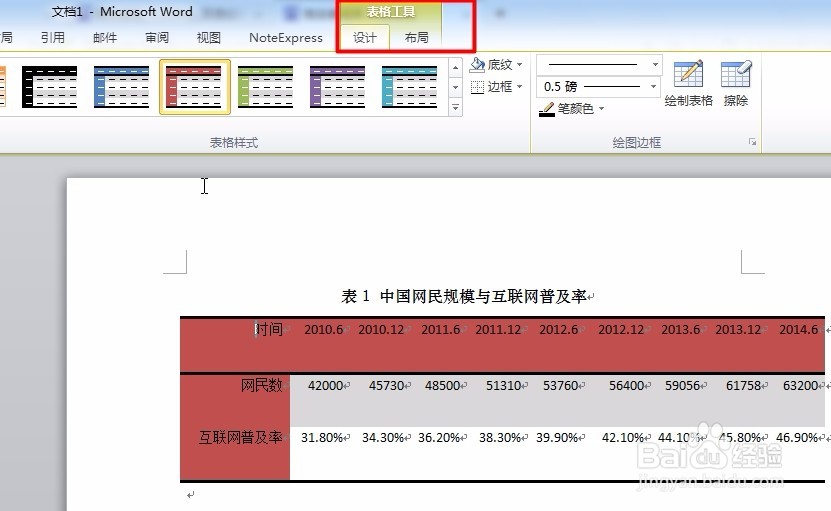
6、你可以对表格进行格式样式等的修改,通过构建文档部件对于高频文档内容的引用是很方便快捷的。
Word中怎么构建并使用文档部件?

  • EXCEL2016版如何进行打印预览?
  • 如何删除回收站上下文菜单中的属性
  • word文本框创建链接有什么作用
  • Word2010文档中拆分窗口运用
  • Word2010怎样添加/删除及快速删除水印
  • 热门搜索
    枣庄旅游景点 云南旅游跟团报价 定西旅游 河南旅游年票 吉林市旅游 北京旅游住宿 呼伦贝尔大草原旅游 少林寺旅游 琼海旅游 去台湾旅游需要什么手续
