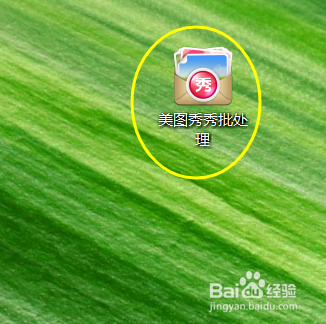
1、打开电脑桌面上的美图秀秀批处理软件。
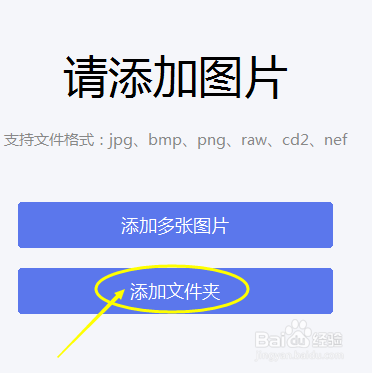
2、点击添加多张图片按钮。

3、如果图片在一个文件夹里,可以点击添加文件夹按钮。
4、已添加多张图片为例,弹出对话框以后,依次点击选中个张图片,再点击打开按钮。

5、点击输入文字按钮。

6、在右边文字输入框里输入要添加的文字。
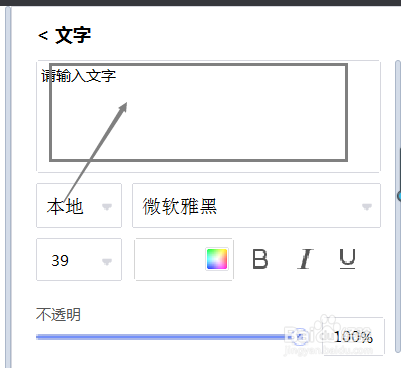
7、对添加的文字进行编辑。

8、设置好了以后点击确定按钮。

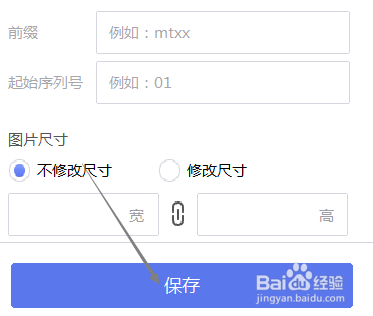
9、感觉满意后点击保存按钮就可以了。
时间:2026-04-25 14:40:31
1、打开电脑桌面上的美图秀秀批处理软件。
2、点击添加多张图片按钮。
3、如果图片在一个文件夹里,可以点击添加文件夹按钮。
4、已添加多张图片为例,弹出对话框以后,依次点击选中个张图片,再点击打开按钮。
5、点击输入文字按钮。
6、在右边文字输入框里输入要添加的文字。
7、对添加的文字进行编辑。
8、设置好了以后点击确定按钮。
9、感觉满意后点击保存按钮就可以了。
