word中如何给图片添加“快照图片列表”版式

 时间:2026-02-13 00:38:39

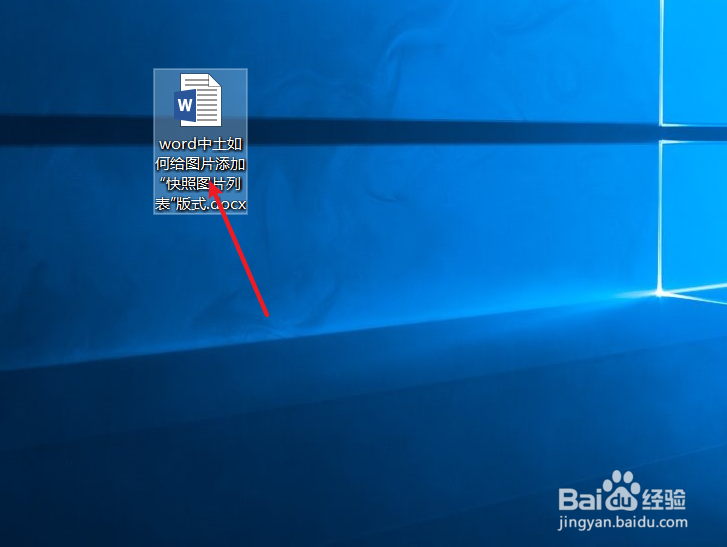
1、打开一篇word。如下图:

word中如何给图片添加“快照图片列表”版式

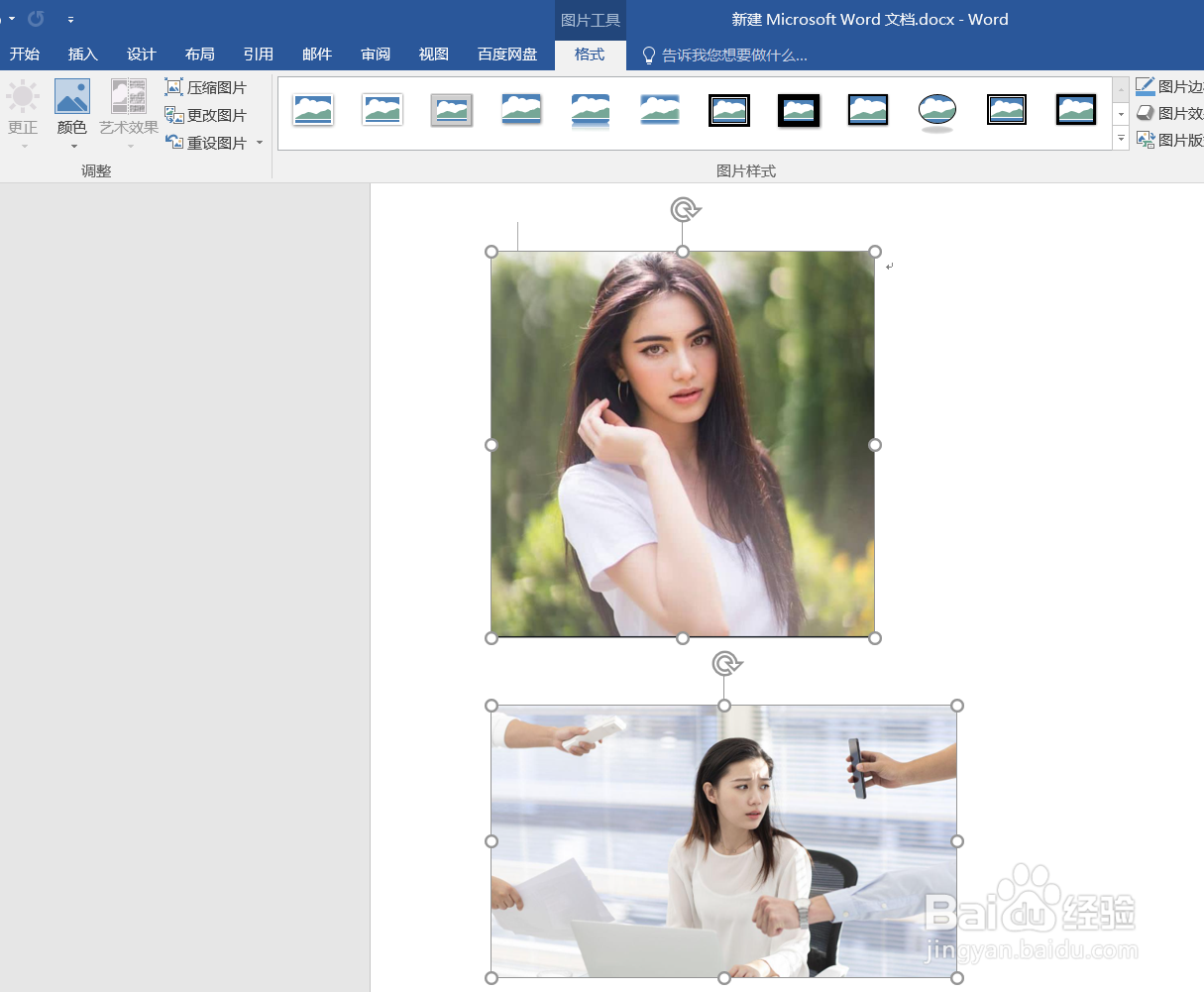
2、在word中插入两张图片作为示例。如下图:

word中如何给图片添加“快照图片列表”版式

3、点击word中的“图片工具”工具栏。如下图:

word中如何给图片添加“快照图片列表”版式

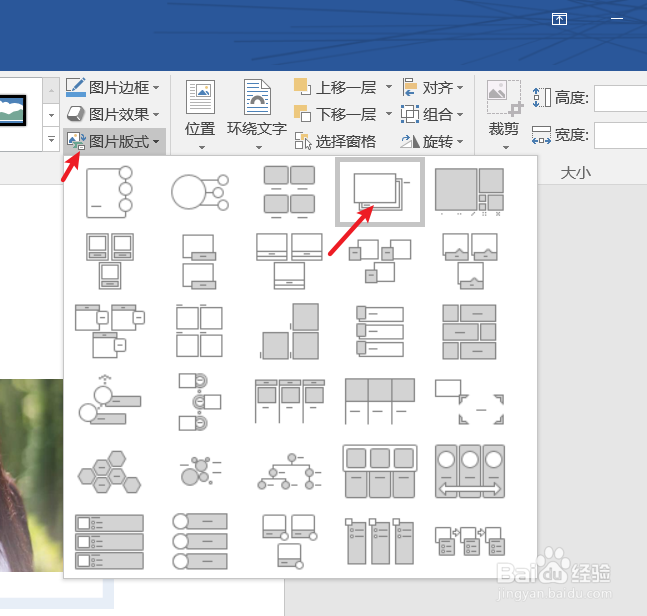
4、在“图片工具”工具栏-“图片版式”中选择“快照图片列表”版式。如下图:
word中如何给图片添加“快照图片列表”版式

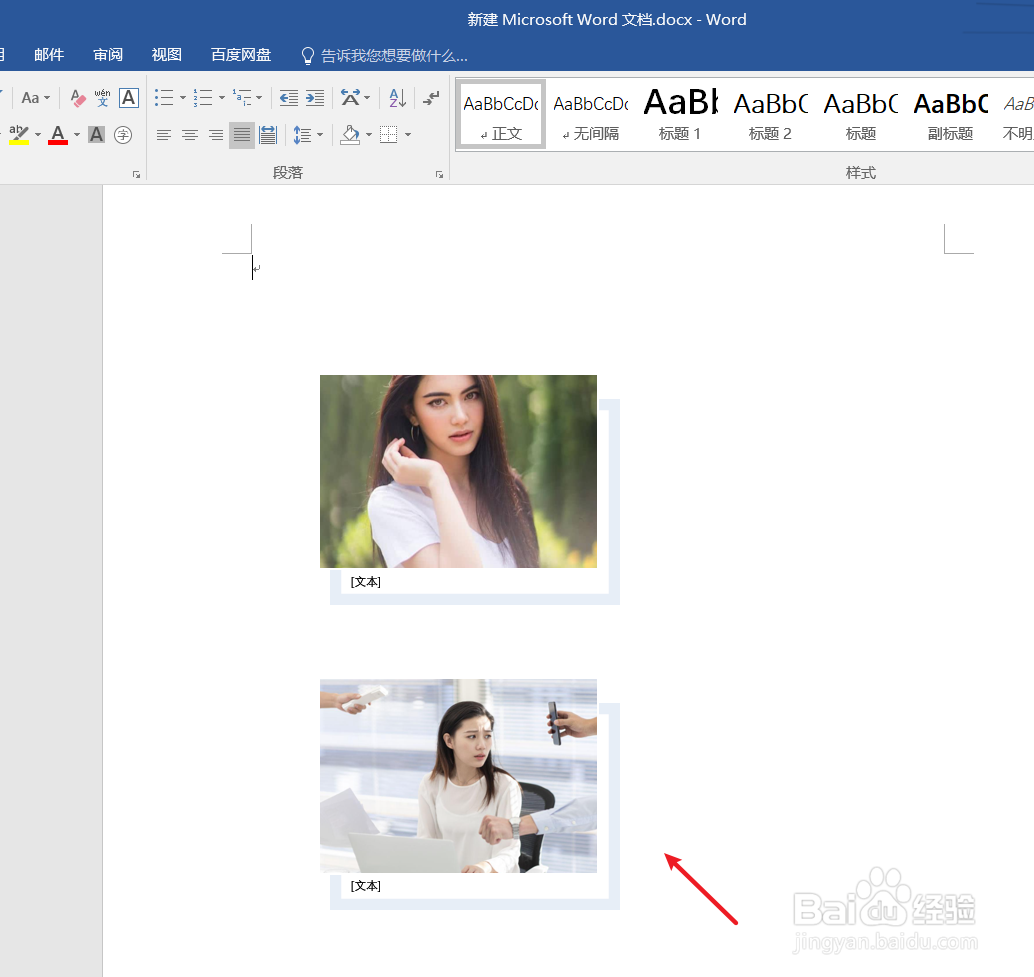
5、接下来我们可以查看一下word中图片添加到“快照图片列表”版式的效果。如下图:
word中如何给图片添加“快照图片列表”版式

6、总结:word中如何给图片添加“快照图片列表”版式

(1)打开一篇word

(2)在word中插入两张图片作为示例

(3)在“图片工具”工具栏-“图片版式”中选择“快照图片列表”版式

(4)在“图片工具”工具栏-“图片版式”中选择“快照图片列表”版式

(5)查看“快照图片列表”图片版式的效果

  • word中怎样在形状内编辑文字
  • Word文档中的段落标记怎么显示
  • 怎样设置Word文档页面尺寸?
  • 在Word中如何移动文本框
  • Word里面如何在两个字正中间加入点
  • 热门搜索
    五一旅游最佳去处 附近旅游景点 方特旅游 旅游住宿 全域旅游 旅游资源分类 三亚旅游攻略 哈尔滨旅游攻略 驴妈妈旅游网 景点旅游