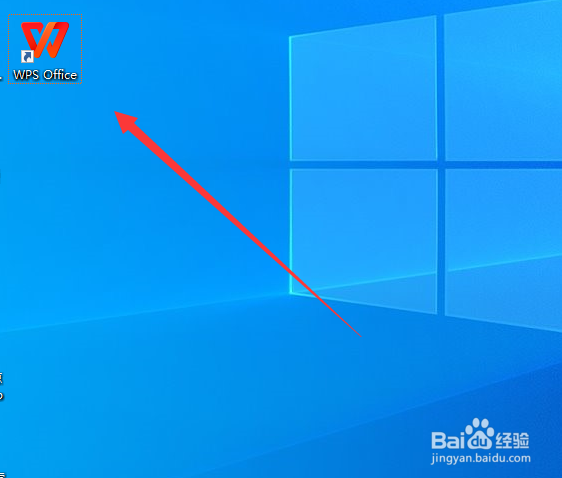
1、双击打开WPS Office
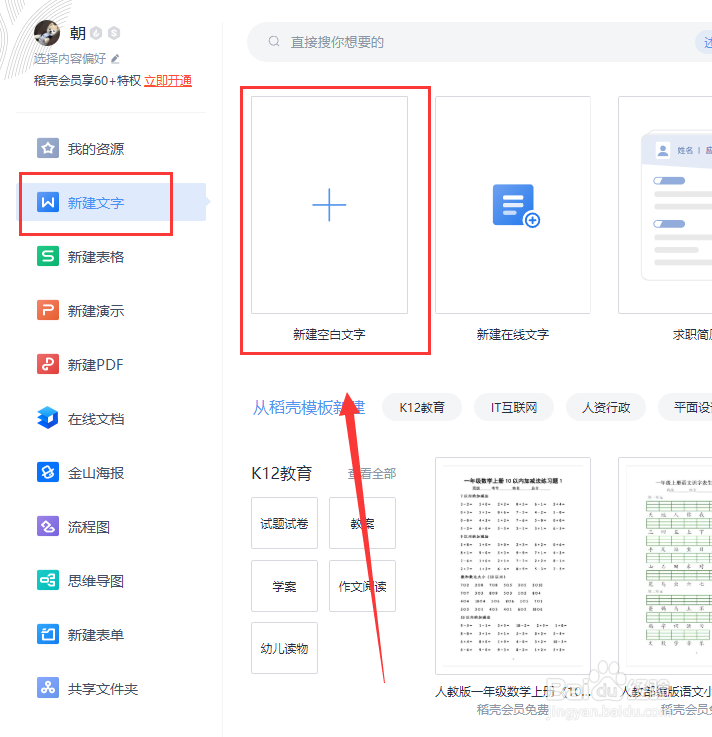
2、点击【新建】按钮,点击【新建文字】,点击【新建空白文字】

3、下拉文件菜单栏,点击“格式”--“样式和格式”

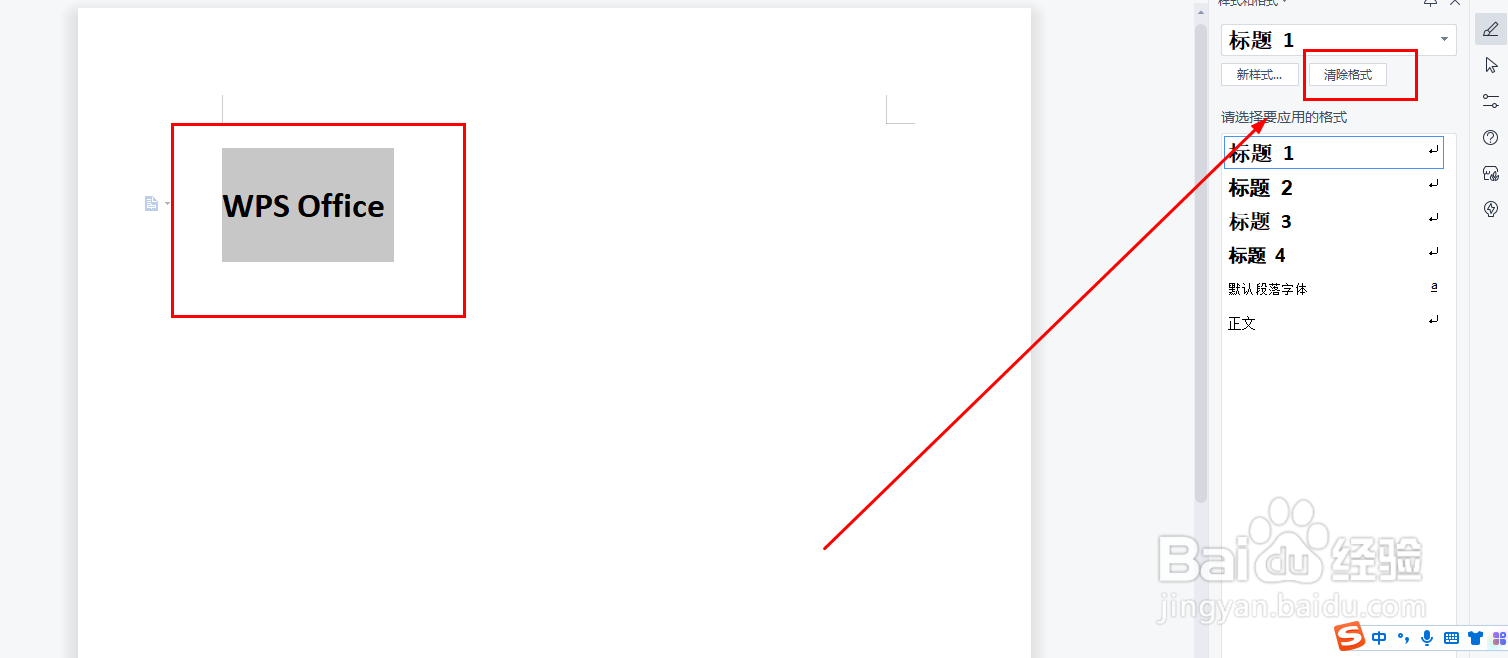
4、在弹出的菜单里,可以看到【清除格式】按钮

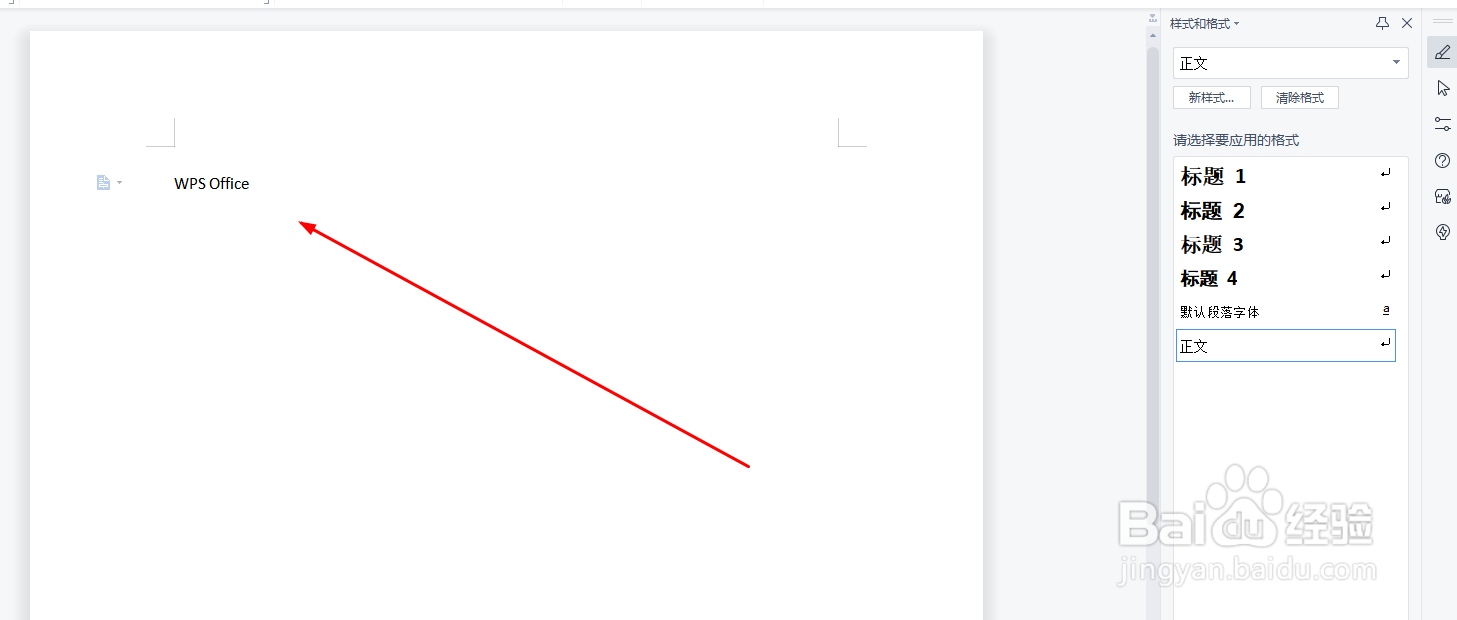
5、选择要清除格式的文字,选中之后点击清除格式即可
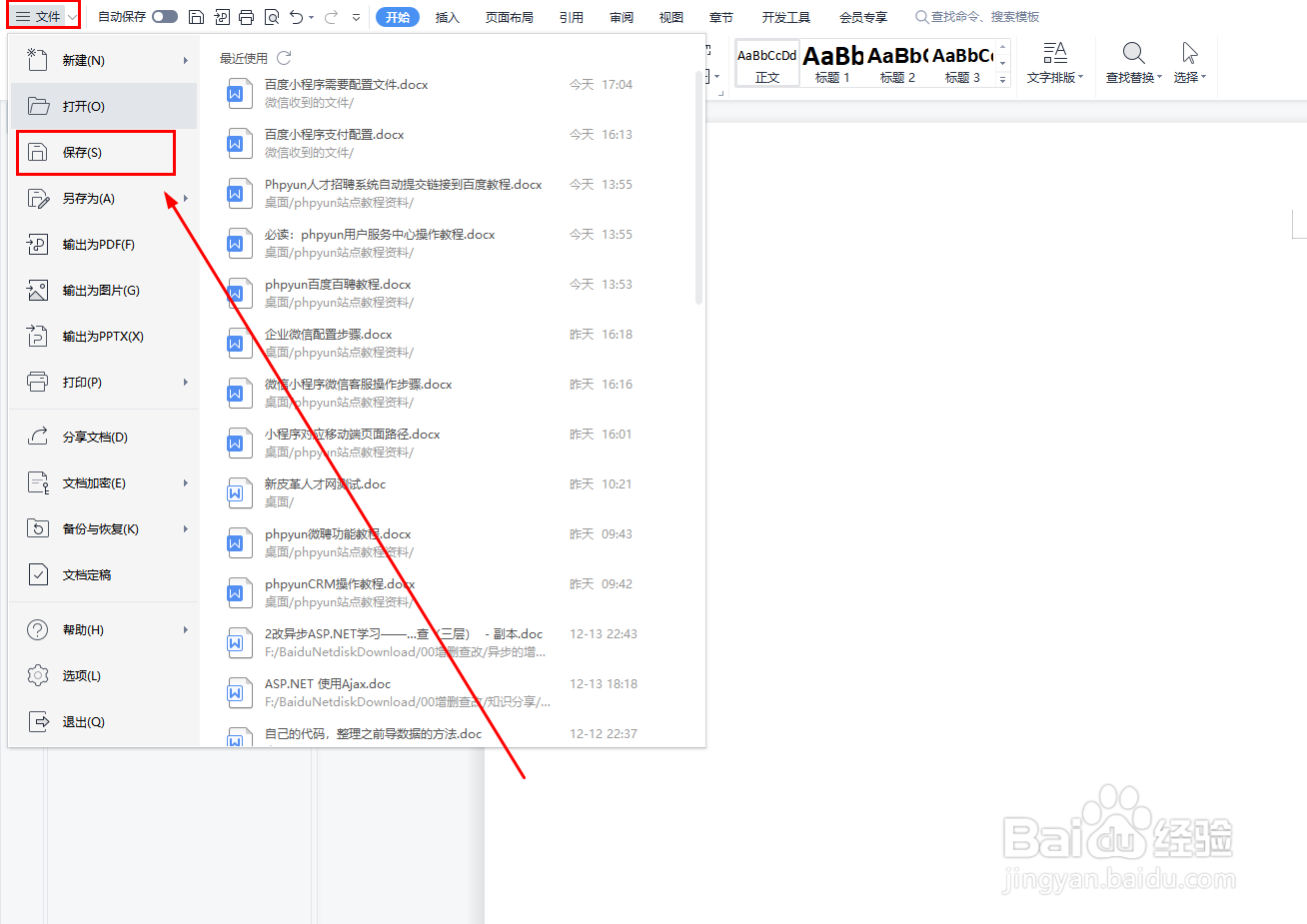
6、点击【文件】按钮,在下拉菜单中点击【保存】。
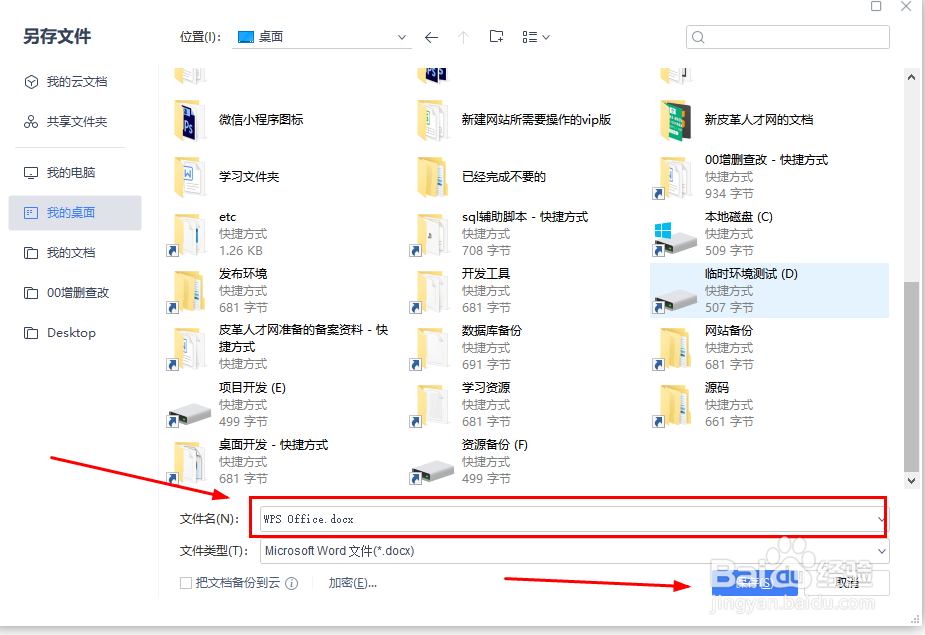
7、可以选择保存的位置,修改文件名,最后点击【保存】按钮
时间:2026-04-22 07:51:27
1、双击打开WPS Office
2、点击【新建】按钮,点击【新建文字】,点击【新建空白文字】
3、下拉文件菜单栏,点击“格式”--“样式和格式”
4、在弹出的菜单里,可以看到【清除格式】按钮
5、选择要清除格式的文字,选中之后点击清除格式即可
6、点击【文件】按钮,在下拉菜单中点击【保存】。
7、可以选择保存的位置,修改文件名,最后点击【保存】按钮
