1、1. 双击打开桌面上的WPS Office软件。

2、2. 单元格直接输入多位数字。

3、3. 输入完成后选定有数字的单元格,设置字号和字颜色。


4、4. 在选定的单元格中右击选设置单元格格式。

5、5. 弹出的对话框中单击数字,选自定义,单击0的类型。
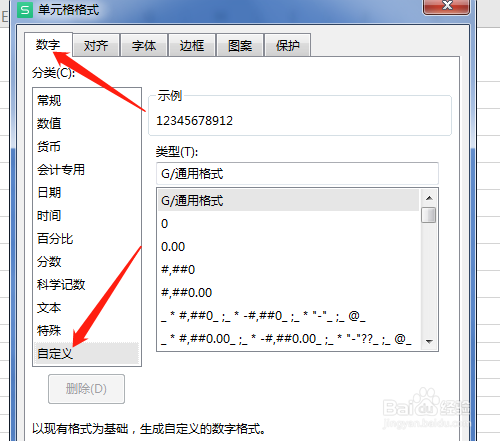

6、6. 输入两个00后按空格键空开一个字位置,再输入四个0,按空格键,再输入4个0,确定。单元格格式变成自定义的格式了。


时间:2026-04-22 10:55:01
1、1. 双击打开桌面上的WPS Office软件。
2、2. 单元格直接输入多位数字。
3、3. 输入完成后选定有数字的单元格,设置字号和字颜色。
4、4. 在选定的单元格中右击选设置单元格格式。
5、5. 弹出的对话框中单击数字,选自定义,单击0的类型。
6、6. 输入两个00后按空格键空开一个字位置,再输入四个0,按空格键,再输入4个0,确定。单元格格式变成自定义的格式了。
