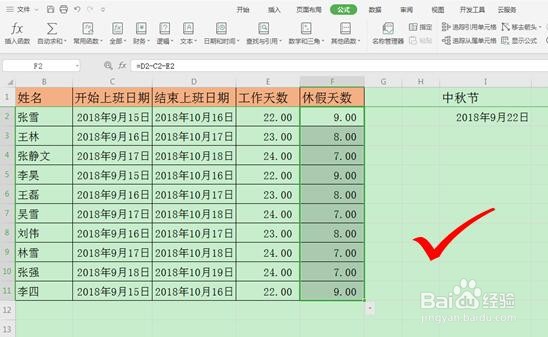
如何利用NETWORKDAYS函数计算实际的上班天数?

 时间:2026-02-14 00:51:26

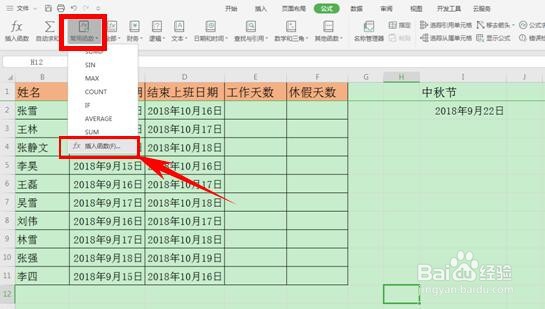
1、首先我们看到下面的表格,右侧是我们一会儿需要用到的中秋节日期,那么我们现在来计算工作天数与休假天数。
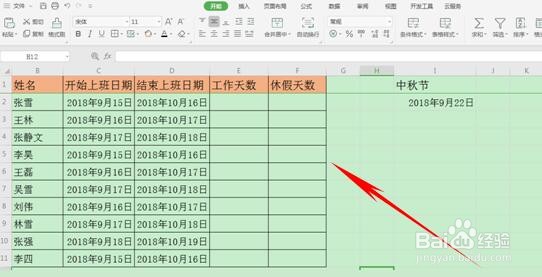
如何利用NETWORKDAYS函数计算实际的上班天数?

2、单击工具栏【公式】下的【常用函数】,在下拉菜单中单击插入函数。

如何利用NETWORKDAYS函数计算实际的上班天数?

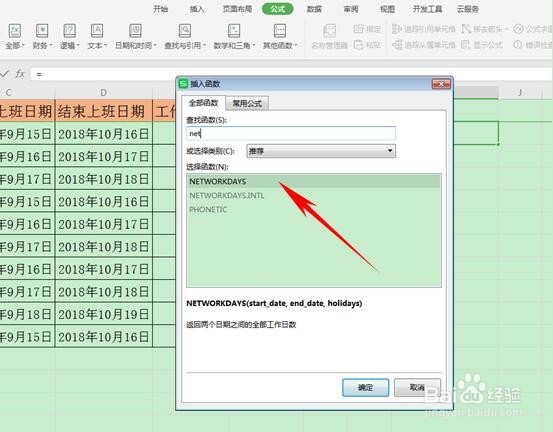
3、弹出对话框,在查找函数中查找出NETWORKDAYS函数,单击确定。

如何利用NETWORKDAYS函数计算实际的上班天数?

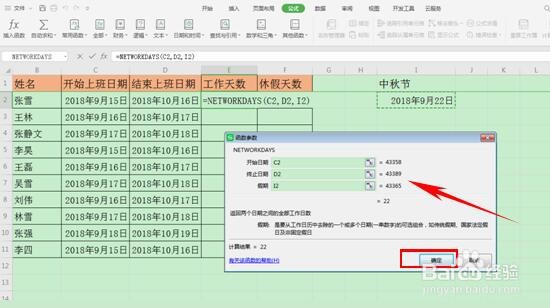
4、弹出对话框后,根据要求输入开始日期、终止日期和假期,假期单击右侧输入的中秋节日期。
如何利用NETWORKDAYS函数计算实际的上班天数?

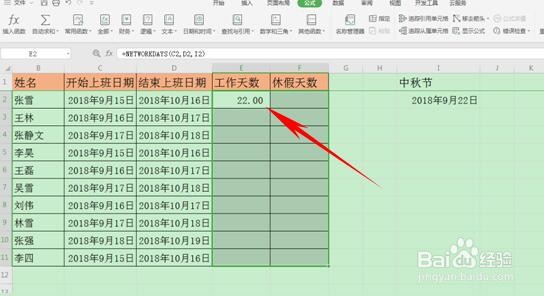
5、单击确定,我们看到工作天数便显示出了22天。

如何利用NETWORKDAYS函数计算实际的上班天数?

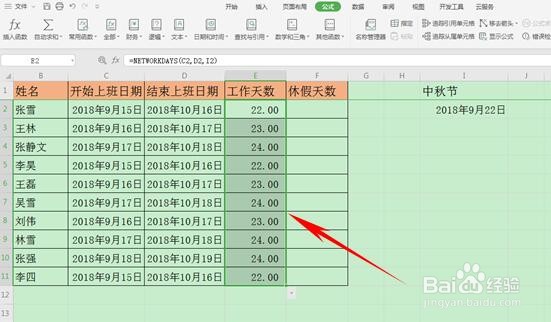
6、下拉填充框,将表格所有的工作天数全部填充,如下图。

如何利用NETWORKDAYS函数计算实际的上班天数?

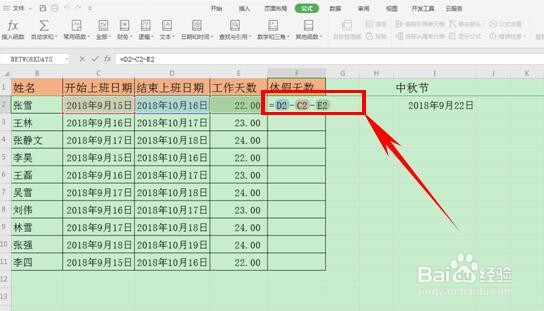
7、那么工作天数计算完成了后,休假天数如何计算呢,非常简单,在休假天数单元格中输入“=”然后用“结束上班日期-开始上班日期-中秋节休假日”。单击回车。
如何利用NETWORKDAYS函数计算实际的上班天数?

8、这样休假天数就计算完毕了,下拉填充框填充表格,整个表格就计算完毕了

如何利用NETWORKDAYS函数计算实际的上班天数?

  • Excel表格如何通过身份证号提取出生天数
  • Excel软件如何用SUMIF等函数进行单条件数据统计
  • 如何用excel算出员工工龄并核算销售提成工资
  • execl怎么求区域内指定条件数值的个数
  • EXCEL用COUNTIF计算连续两个月被评为优秀的员工
  • 热门搜索
    张家界旅游路线 温州旅游必去景点 澳门旅游景点 去土耳其旅游多少钱 四川九寨沟旅游攻略 波兰旅游 泰国旅游攻略购物 宁波 旅游 广州旅游景点大全介绍 旅游景点地图