1、首先我们先打开WPS,新建一个文档
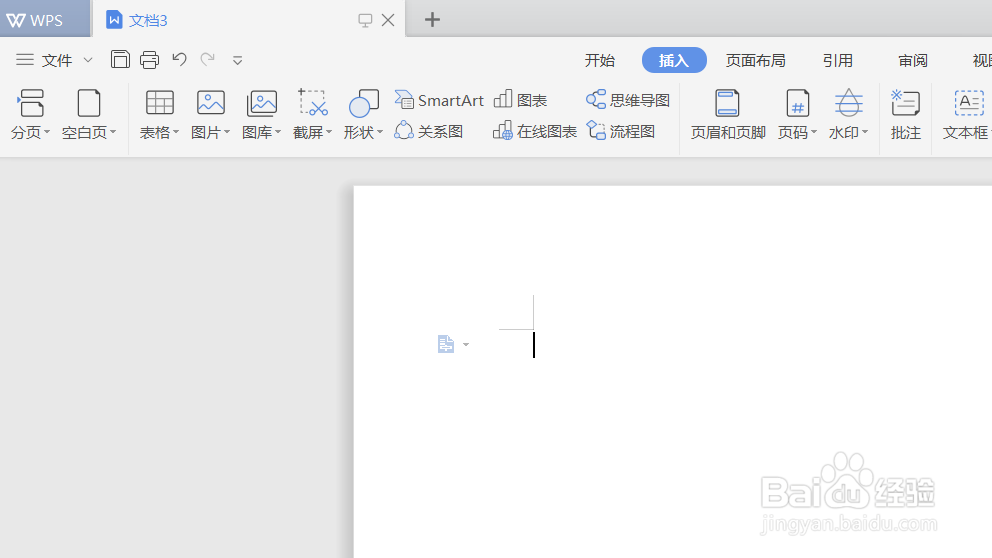
2、接着我们点击【插入】-【对象】

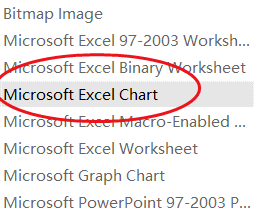
3、在弹出的对话框里面选择Microsoft Excel,点击确定
4、在这里我们可以预览插入表格的效果
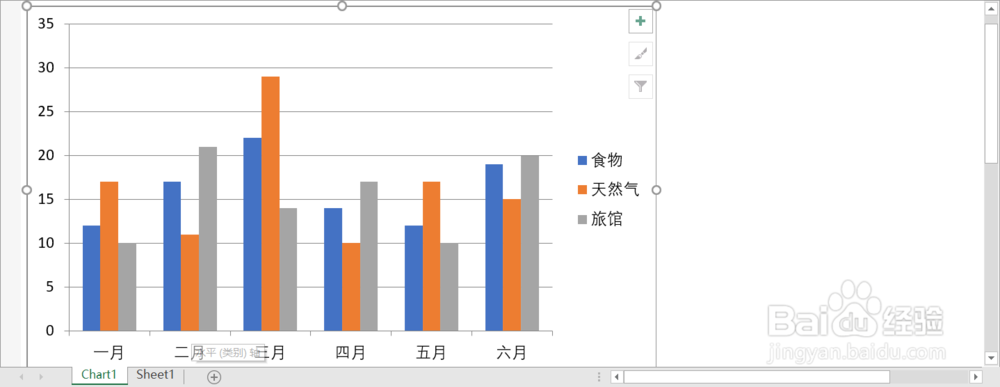
5、点击sheet1,我们可以编辑表格的数据

6、此外我们还可以改变表格的形状,在这里我选择的是堆积条形图

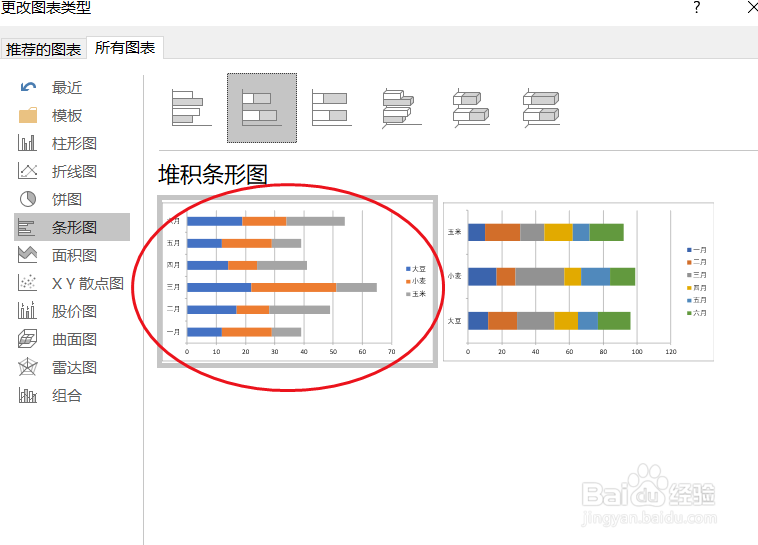
7、点击确定后,我们可以看到最终效果,希望这篇经验能够帮助到大家

时间:2026-04-29 08:24:58
1、首先我们先打开WPS,新建一个文档
2、接着我们点击【插入】-【对象】
3、在弹出的对话框里面选择Microsoft Excel,点击确定
4、在这里我们可以预览插入表格的效果
5、点击sheet1,我们可以编辑表格的数据
6、此外我们还可以改变表格的形状,在这里我选择的是堆积条形图
7、点击确定后,我们可以看到最终效果,希望这篇经验能够帮助到大家
