win10系统怎么配置tomcat环境变量

 时间:2026-04-22 08:47:13

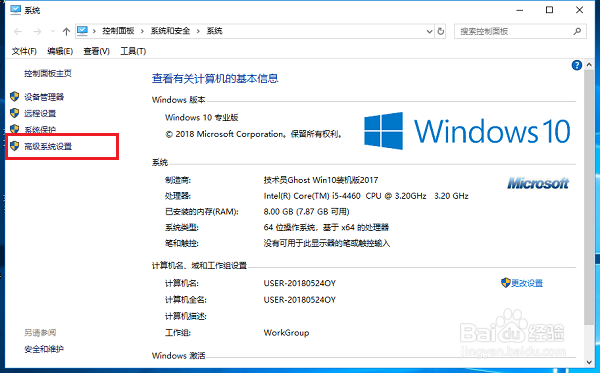
1、第一步在win10系统桌面上,鼠标右键此电脑,选择属性,进去之后,点击高级系统设码净冲置,如下图所示:
win10系统怎么配置tomcat环境变量

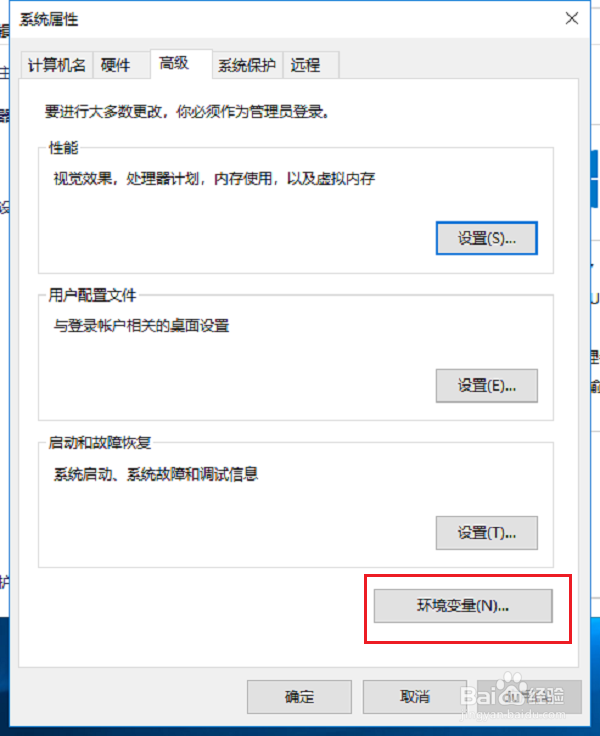
2、第二步点击高级系统设置里面的环境变量级彩,如下图所示:

win10系统怎么配置tomcat环境变量

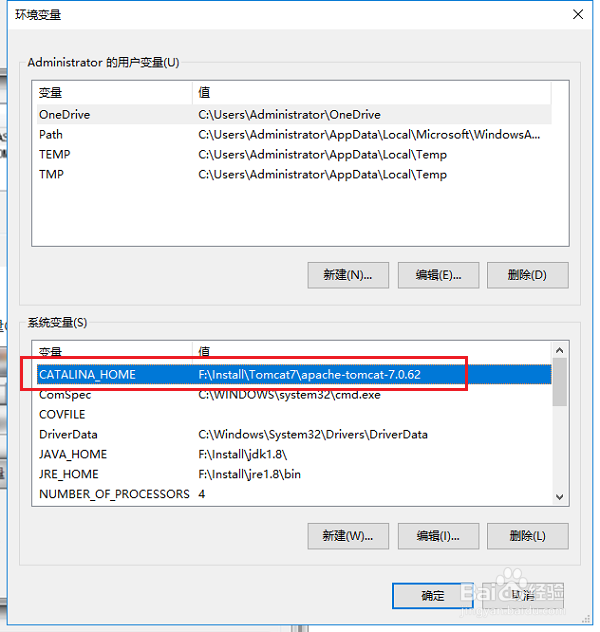
3、第三步进去环境变量界面之后,新建系统变量CATALINA_HOME,值是tomcat的安装路径牺场,如下图所示:
win10系统怎么配置tomcat环境变量

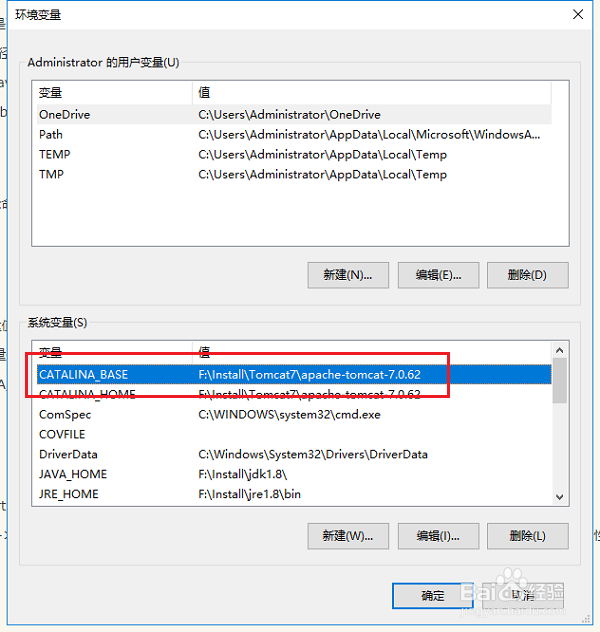
4、第四步新建系统变量CATALINA_BASE,值是tomcat的安装路径,如F:\Install\Tomcat7\apache-tomcat-7.0.62,如下图所示:
win10系统怎么配置tomcat环境变量

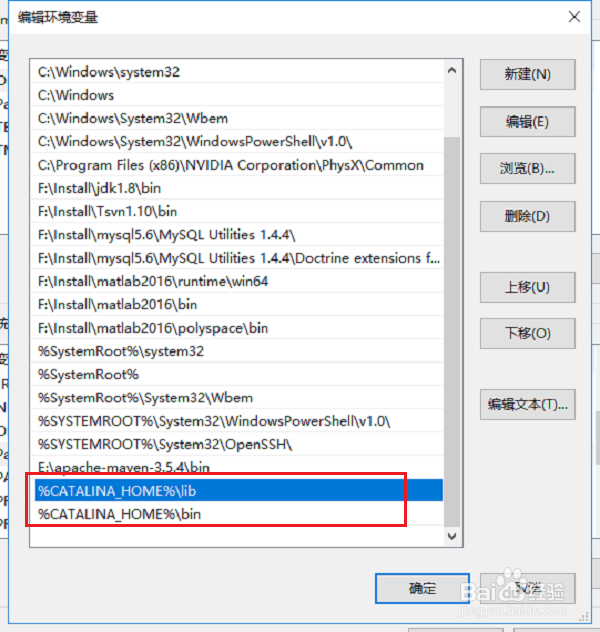
5、第五步在path变量中加入%CATALINA_HOME%\lib和%CATALINA_HOME%\bin,如下图所示:
win10系统怎么配置tomcat环境变量

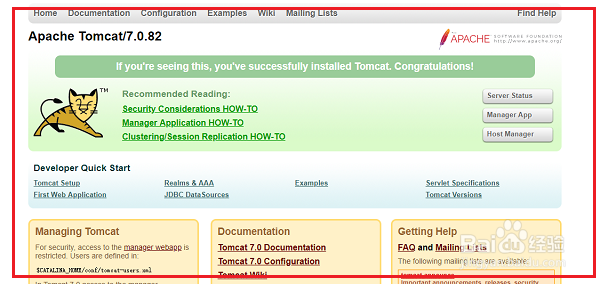
6、第六步连续点击确定保存之后,启动tomcat服务,在浏览器输入“localhost:8080”,出现tomcat的界面,代表配置成功,需要注意的是tomcat需要先安装好jdk,如下图所示:

win10系统怎么配置tomcat环境变量

  • pycharm如何调整字体的大小
  • Exception in thread "main" 解决办法
  • Android之数据库怎么查询数据
  • Install/Remove of the Service Denied解决办法
  • 数据库怎么删除表中的一行数据
  • 热门搜索
    中国旅游指南 临沂旅游政务网 我国十大旅游胜地 重庆有什么旅游景点 旅游管理专业描述 旅游项目策划方案 全国旅游景点大全 哈仙岛旅游攻略 江西景德镇旅游攻略 三亚航空旅游学院