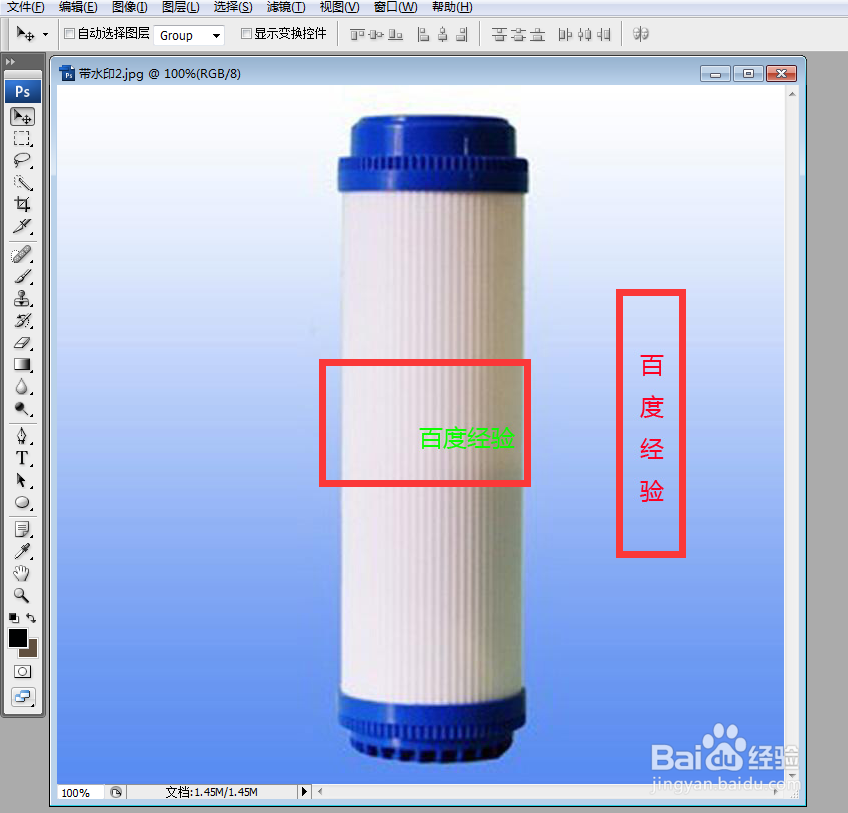
1、打开图片,水印的位置图片的颜色是渐变的。
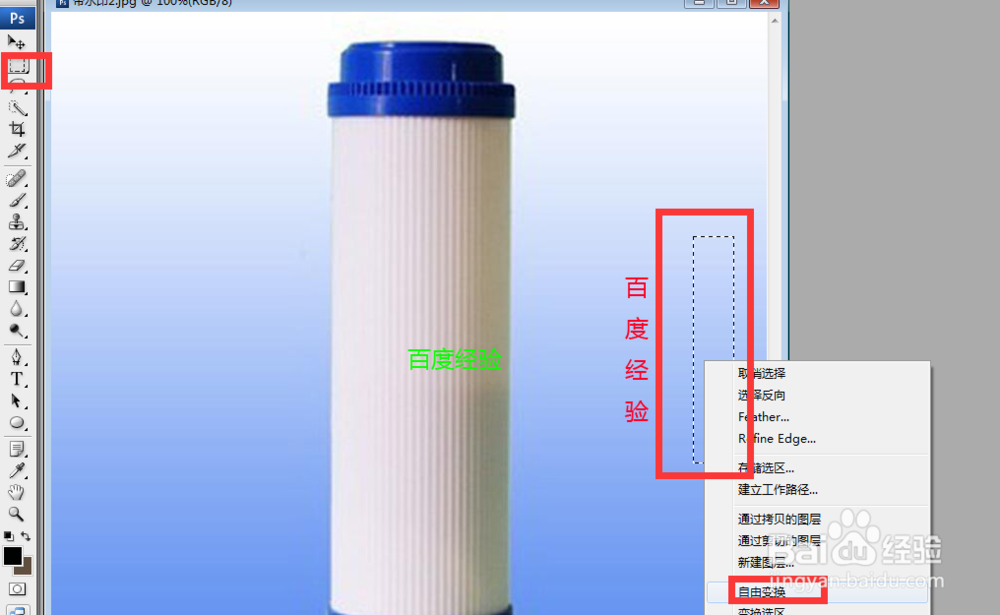
2、我们用矩形选取工具在水印右边选取一竖条,可以覆盖水印就可以。在矩形框内右击,点击自由变换。
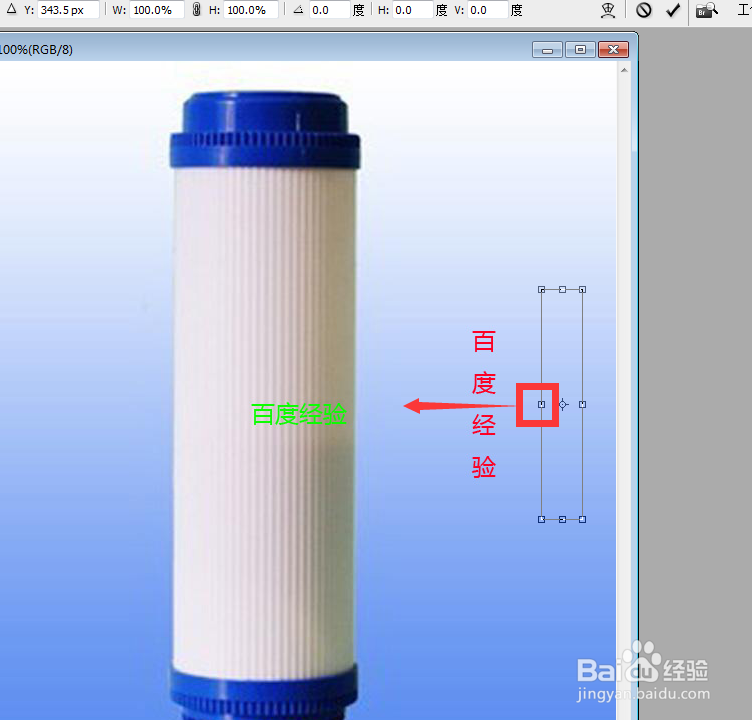
3、拉中间左边方块向左拉。
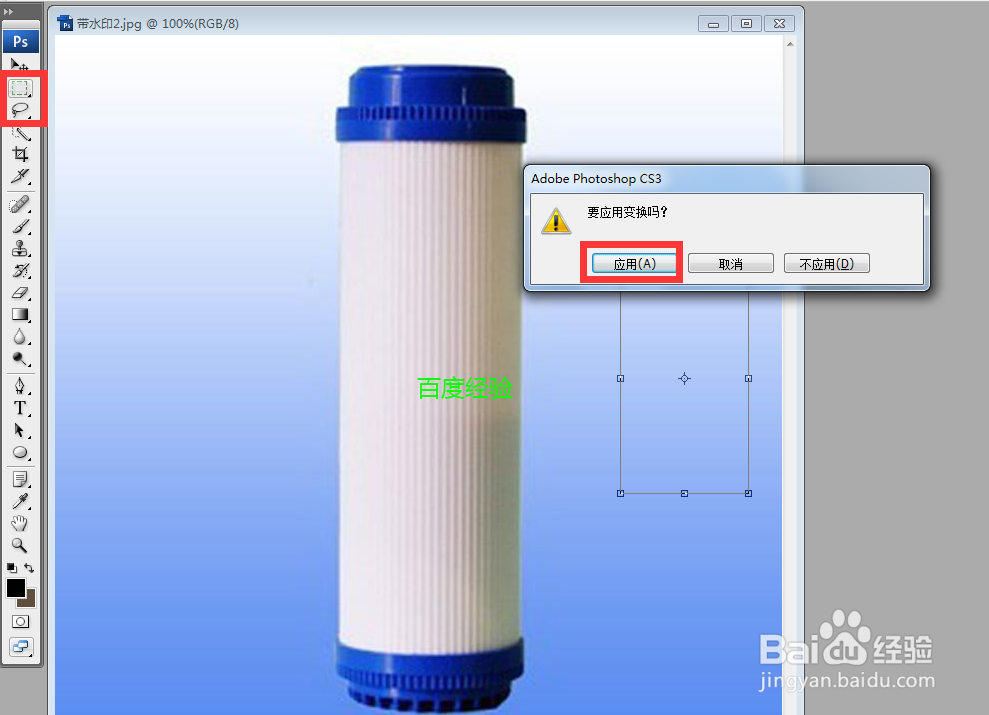
4、覆盖水印,再点击矩形选取工具,弹出对话框,点击应用。图片的渐变色是上下结构的,我们就按颜色一致的方向拉。
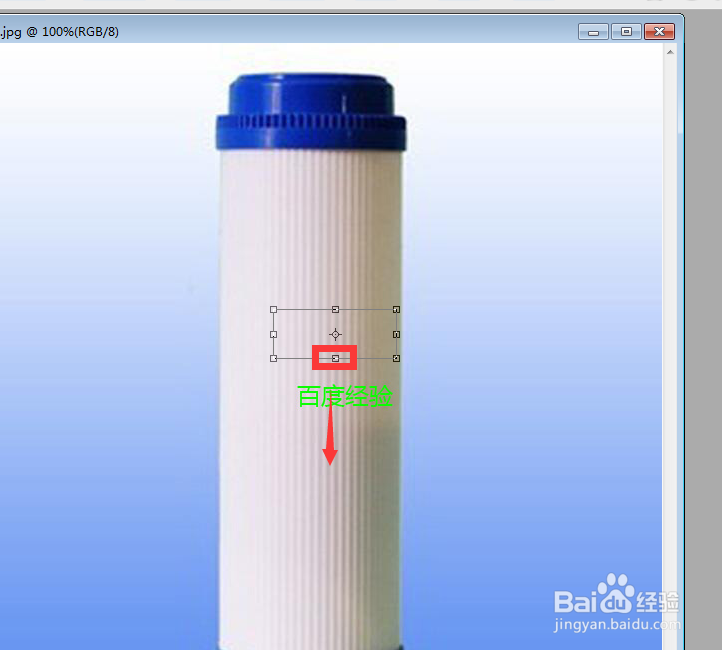
5、第二个水印在向左拉就不行了,它是左右结构的,所以我们在水印上方选取一个横的选取框,在框内右击,点击自由变换。

6、按住中间的方块,向下拉。
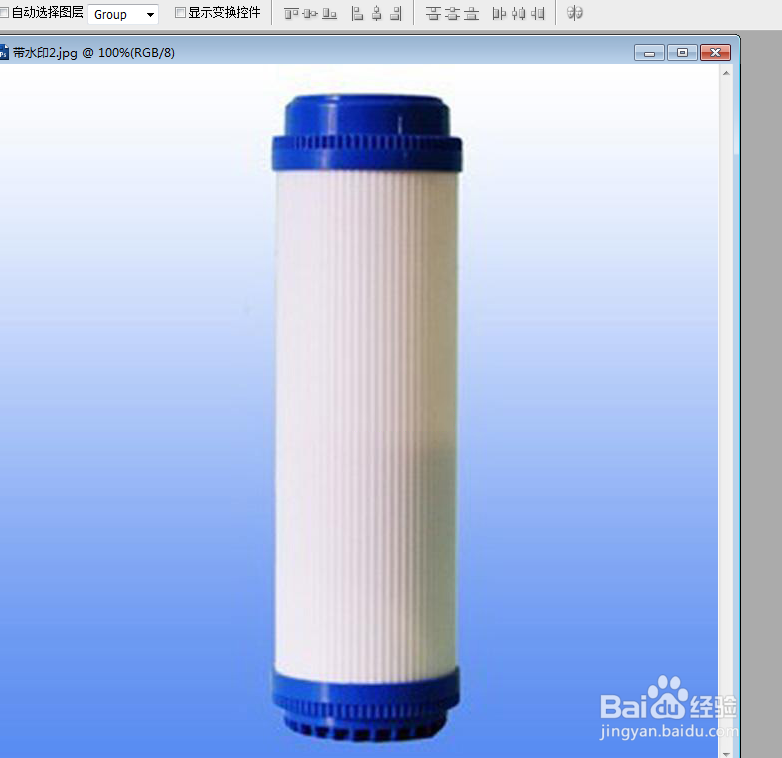
7、看不图效果,水印去除完毕。
时间:2026-04-28 10:22:37
1、打开图片,水印的位置图片的颜色是渐变的。
2、我们用矩形选取工具在水印右边选取一竖条,可以覆盖水印就可以。在矩形框内右击,点击自由变换。
3、拉中间左边方块向左拉。
4、覆盖水印,再点击矩形选取工具,弹出对话框,点击应用。图片的渐变色是上下结构的,我们就按颜色一致的方向拉。
5、第二个水印在向左拉就不行了,它是左右结构的,所以我们在水印上方选取一个横的选取框,在框内右击,点击自由变换。
6、按住中间的方块,向下拉。
7、看不图效果,水印去除完毕。
