Photoshop怎么制作人像液态舞蹈效果

 时间:2024-10-12 10:48:44

1、首先,我们打开Photoshop,点击屏幕框选的【打开】,打开需要处理的图片。

Photoshop怎么制作人像液态舞蹈效果

2、如下图,我们点击菜单栏的【选择】——【主体】,将人像主体选取出来。

Photoshop怎么制作人像液态舞蹈效果

3、点击菜单栏的【图像】——【调整】——【去色】,将图片去色。

Photoshop怎么制作人像液态舞蹈效果

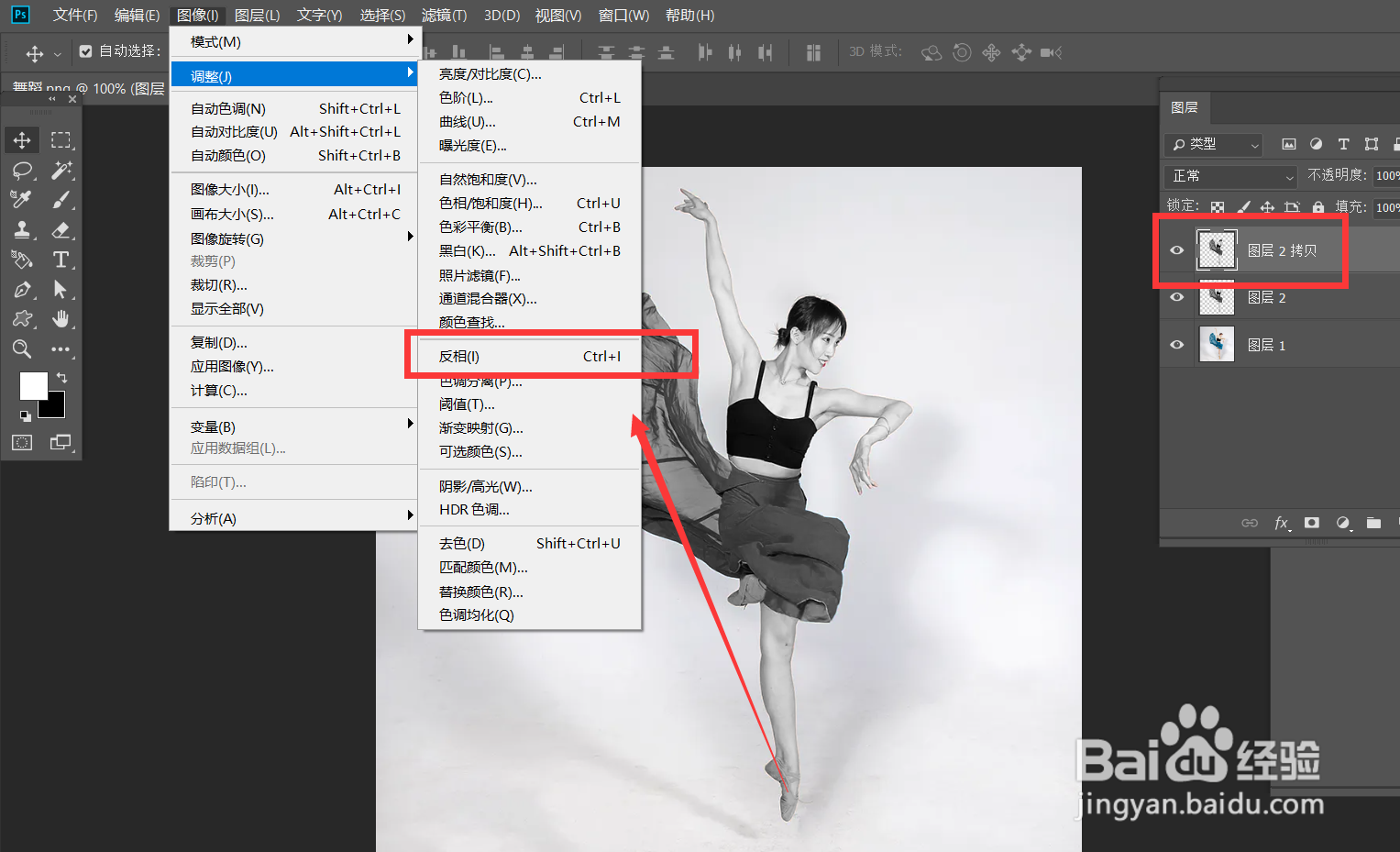
4、下面,我们按ctrl+j翱务校肢复制图层,并点击【图像】——【调整】——【反相】,将图层反相,并在图层面板将混合模式改为【差值】。
Photoshop怎么制作人像液态舞蹈效果Photoshop怎么制作人像液态舞蹈效果

5、下面,我们选中两个人像图层,右击【合并图层】。

Photoshop怎么制作人像液态舞蹈效果

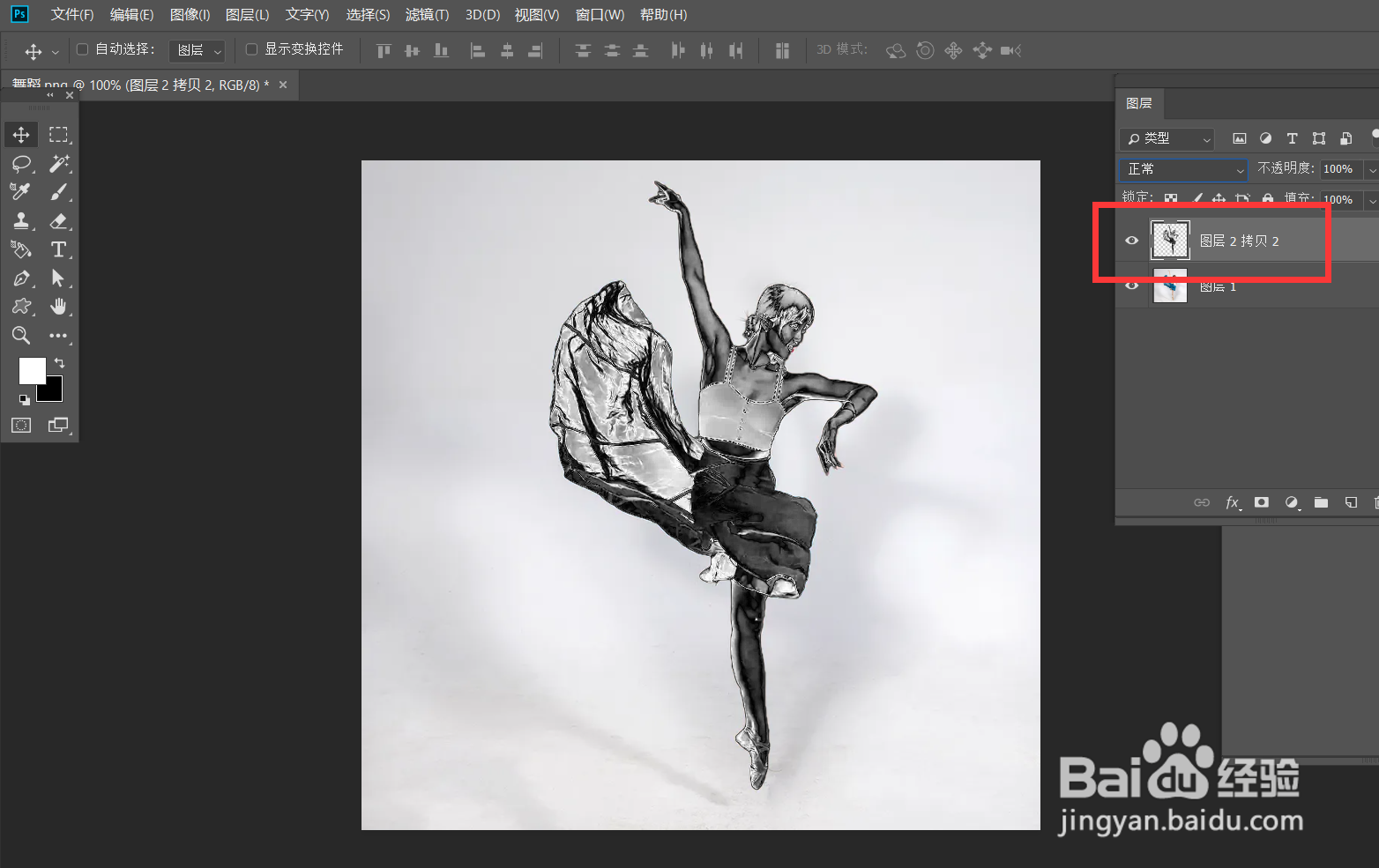
6、接下来,我们需要将步骤四到步骤五重复两到三遍,如下图,直到人像出现金属话质感。
Photoshop怎么制作人像液态舞蹈效果Photoshop怎么制作人像液态舞蹈效果

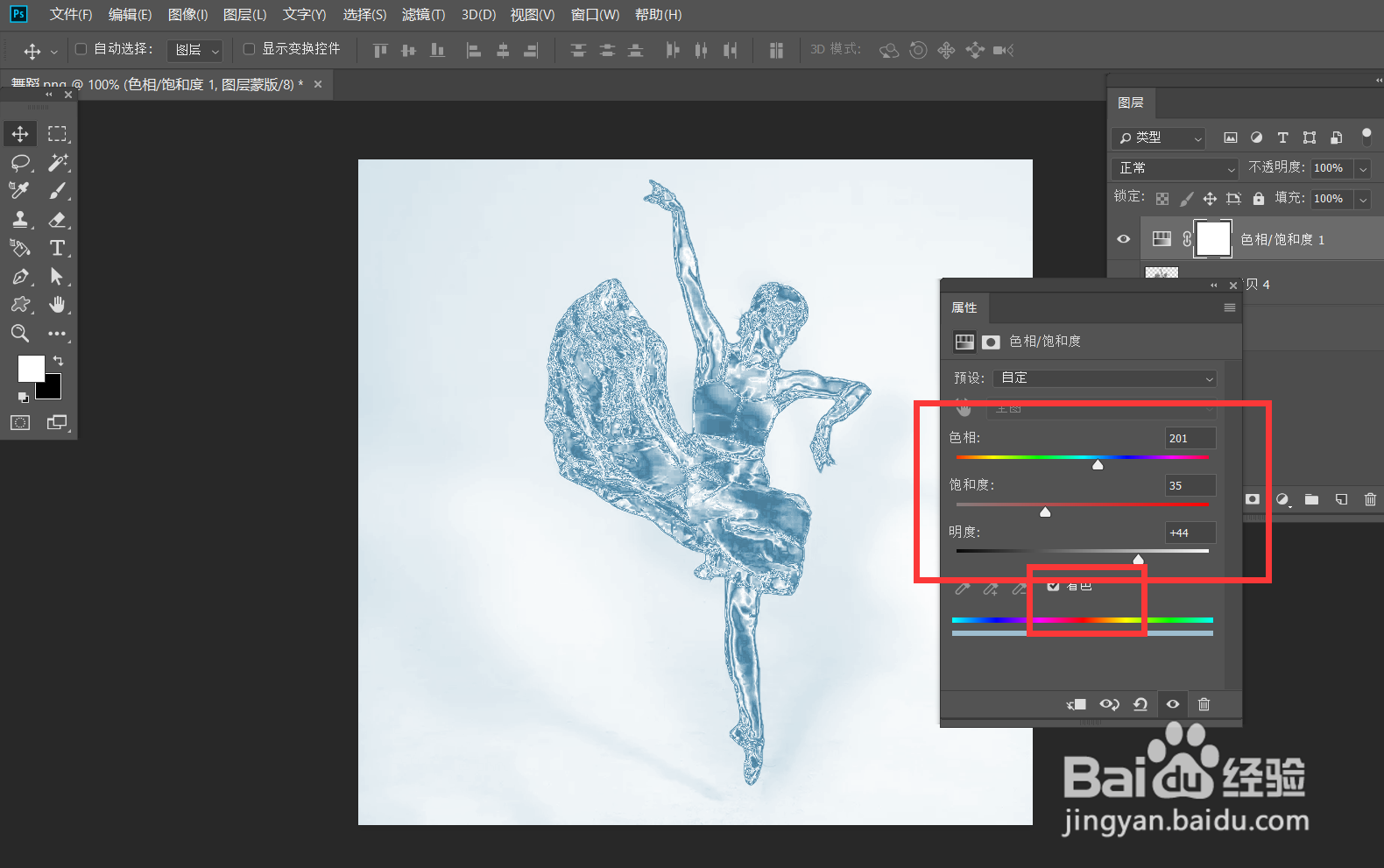
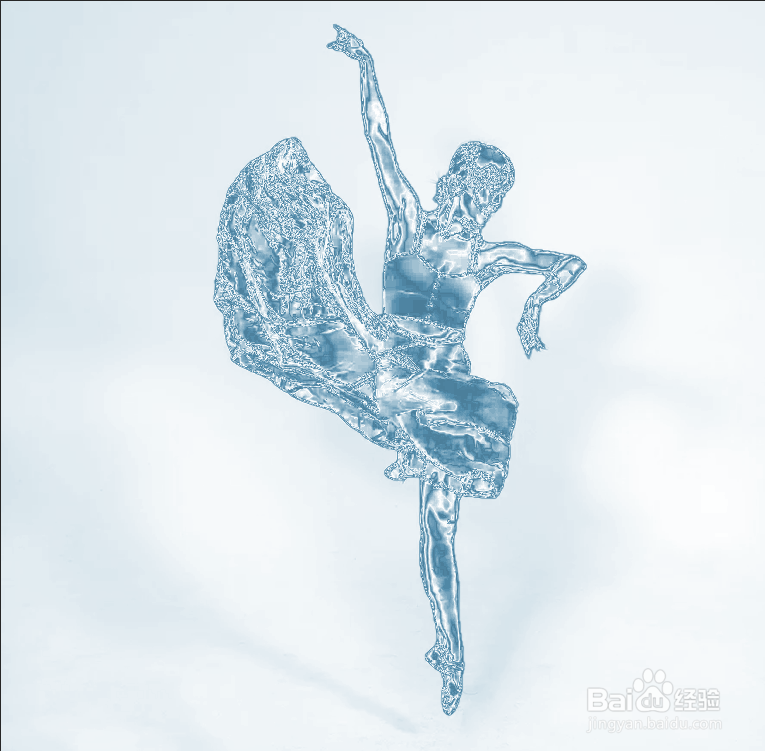
7、下面,我们打开图层面板的晃瓿淀眠【色相/饱和度】选项,勾选【着色】,调整颜色为浅蓝色,修改不饱和度,如下图所示,操作完成。

Photoshop怎么制作人像液态舞蹈效果Photoshop怎么制作人像液态舞蹈效果Photoshop怎么制作人像液态舞蹈效果
  • 分享PS中用扩展收缩羽化选区命令修改选区
  • PS绘图模式的选择和应用怎样操作
  • 使用Photoshop绘图蒙版的使用技巧
  • PS怎么修有雾霾的照片
  • PS如何用通道抠烟花
  • 热门搜索
    平安旅游保险 旅游点评网 千户苗寨旅游攻略 沙巴岛旅游 泰国旅游攻略自由行 过年去哪里旅游 江西景德镇旅游攻略 新疆旅游局官网 西藏旅游网 浙江旅游路线