如何用万彩动画软件制作简单动画

 时间:2026-04-27 12:46:56

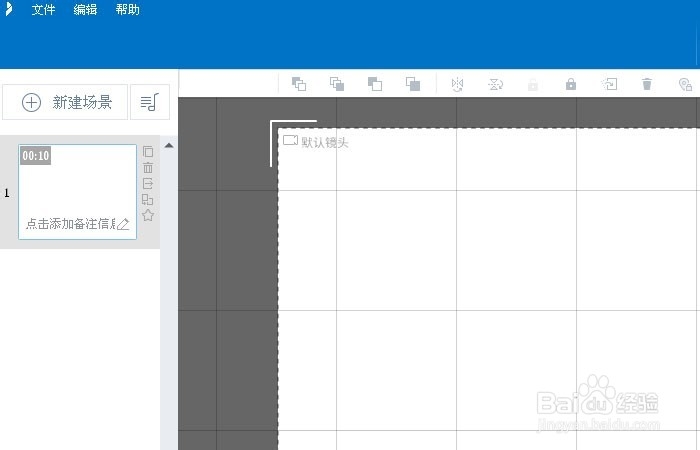
1、    安装好动画软件,双击桌面上的动画程序,打开动画制作软件,开始的程序界面,如下图所示。
如何用万彩动画软件制作简单动画

2、    鼠标左键单击菜单【文件】>>【新建工程】,从一个空白的文件开始制作,如下图所示。

如何用万彩动画软件制作简单动画

3、    接着,在右边的工具栏中, 鼠标左键选择【角色】按钮,如下图所示。

如何用万彩动画软件制作简单动画

4、    在弹出的【角色】窗口中选择一个适合的卡通人物形象,这里选择了一个女孩的形象作为故事的主角,如下图所示。

如何用万彩动画软件制作简单动画

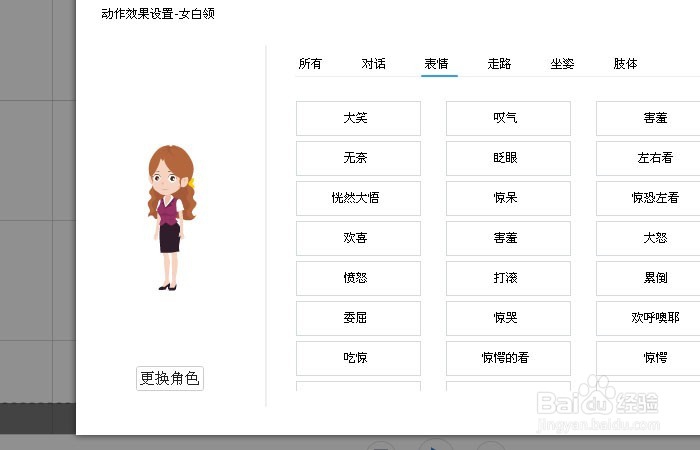
5、    选择好角色后,给人物形象配上动作,在动作窗口中选择好一个动作,比如高兴表情动作,如下图所示。
如何用万彩动画软件制作简单动画

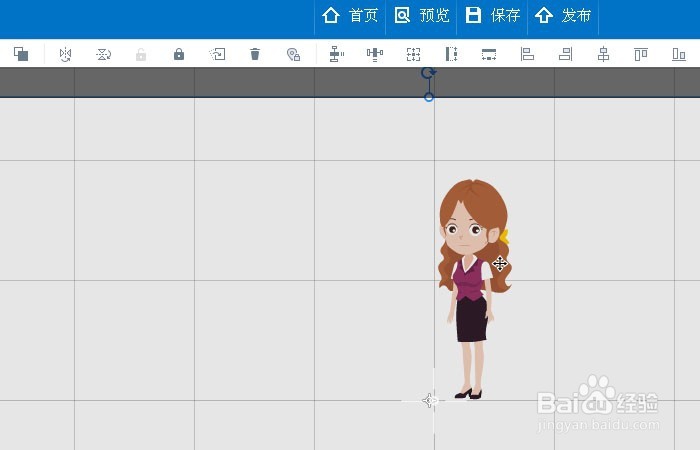
6、    单击确定后,人物角色就到了默认镜头的窗口上了,这样就有了一个最基本的人物了,可以给角色输入文字了。这样一个简单的表情动画就做好了,如下图所示。
如何用万彩动画软件制作简单动画

  • 手机怎么样使视频旋转90度 快影如何旋转视频
  • 小红书app如何设置我的关注列表为隐私状态?
  • 哔哩哔哩怎么在视频中添加关注按钮?
  • 优酷原创认证怎么申请 快速通过审核
  • PR如何去除电源或者视频水印
  • 热门搜索
    泰国旅游注意事项 大溪地旅游报价 澳门旅游学院 四姑娘山旅游攻略 去云南旅游 日本旅游报价 合肥旅游汽车站 太仓旅游 西柏坡旅游 海螺沟旅游攻略
