如何在文档中插入数学图形或几何图形

 时间:2026-02-14 08:32:47

1、打开我们的文档,点击插入---函数图形,如下图。

如何在文档中插入数学图形或几何图形

2、这里我们可以 选择坐标系或者函数类型,如下图,我们选择直接坐标系。

如何在文档中插入数学图形或几何图形

3、在文档空白处拖动来绘制坐标系,如下图。

如何在文档中插入数学图形或几何图形

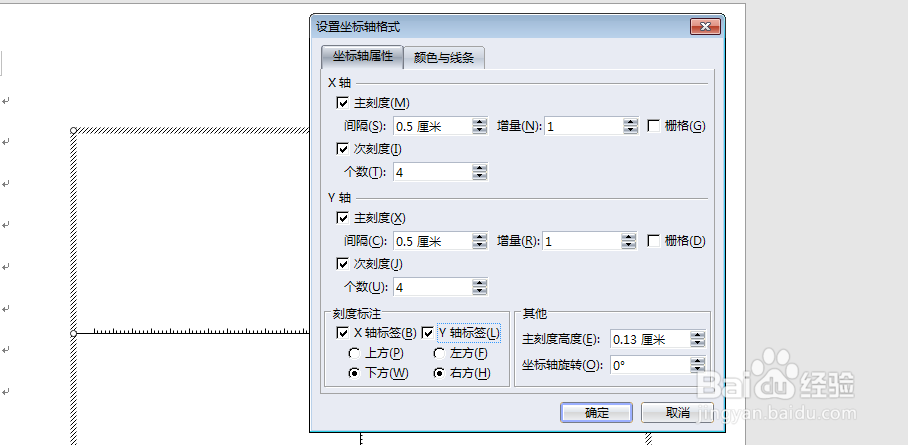
4、现在,我们把鼠标放在坐标轴上,这时显示对象X的标识,我们 双击鼠标左键打开设置坐标轴格式对话框,如下图。

如何在文档中插入数学图形或几何图形

5、按照需求设置好后,我们勾选x轴和y轴标签,点击确定,如下图。

如何在文档中插入数学图形或几何图形

6、在工具栏中,选择我们要绘制的函数类型,这里我们选择三角函数,如下图。

如何在文档中插入数学图形或几何图形

7、我们在三角函数设置对话框中设置好参数点击确定,如下图。

如何在文档中插入数学图形或几何图形

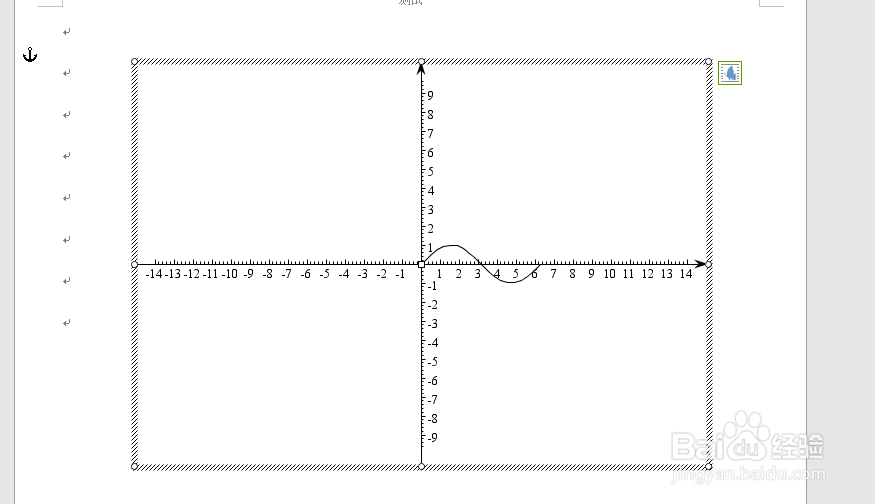
8、结果就是我们需要的图形了,如下图。

如何在文档中插入数学图形或几何图形

  • word2021画数学几何图形的方法
  • word办公软件如何插入几何代数图
  • 角的符号如何打出来
  • 如何在word(WPS)中绘制几何图形
  • Word中如何画梯形?
  • 热门搜索
    沂水旅游 众信旅游官网 乌兰察布旅游 少林寺旅游 海螺沟旅游攻略 新马泰旅游报价 云南旅游局 江南旅游 西班牙旅游签证 吉隆坡旅游攻略