MacBook Pro预览如何给图片添加箭头弯曲箭头

 时间:2026-02-11 21:21:01

1、在电脑上找到一张图片,右键选择打开方式选择预览。

MacBook Pro预览如何给图片添加箭头弯曲箭头

MacBook Pro预览如何给图片添加箭头弯曲箭头

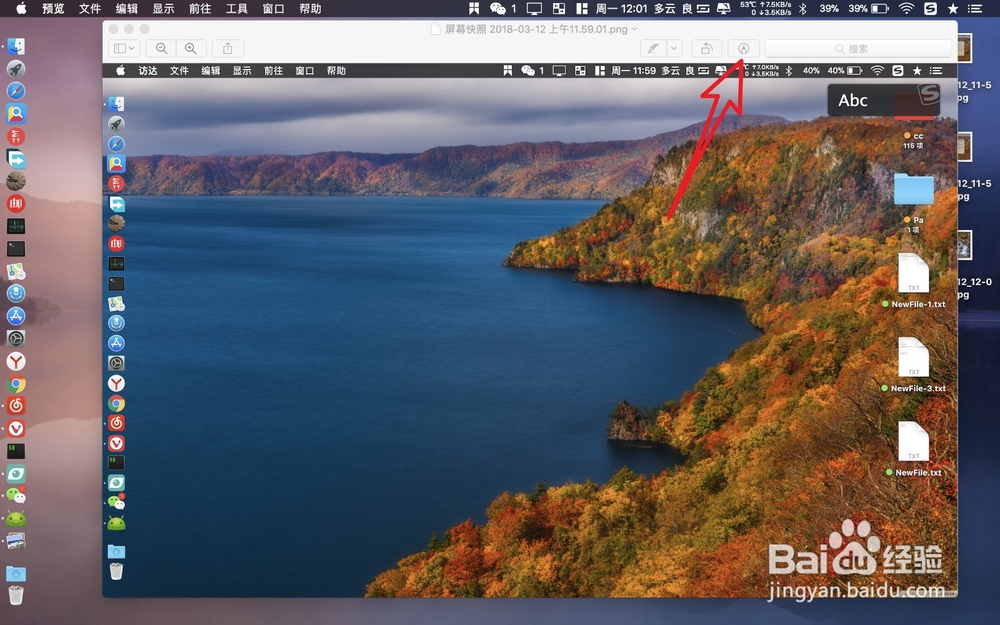
2、点击预览上面顶部箭头的位置,然后看到多了一个工具栏,点击工具栏上面的圆圈。
MacBook Pro预览如何给图片添加箭头弯曲箭头

MacBook Pro预览如何给图片添加箭头弯曲箭头

3、点开后看到有个列表,在列表内有许多标注工具,点击黑色的箭头,每点击一次就会添加一个箭头,并且它出现的位置是固定的。

MacBook Pro预览如何给图片添加箭头弯曲箭头

MacBook Pro预览如何给图片添加箭头弯曲箭头

4、要调整箭头的方向,则点击箭头两头的蓝色小点调整,拖动箭头中间的绿色小圆点,则会把箭头弯曲。

MacBook Pro预览如何给图片添加箭头弯曲箭头

MacBook Pro预览如何给图片添加箭头弯曲箭头

MacBook Pro预览如何给图片添加箭头弯曲箭头

5、要调整箭头的大小,则先点击箭头,然后点击工具栏上面的线条,选择一个大小,箭头随之变大或者是变小。

MacBook Pro预览如何给图片添加箭头弯曲箭头

MacBook Pro预览如何给图片添加箭头弯曲箭头

6、添加箭头完毕后,点击预览左上角的x,或者是按cmmand+q就可以进行保存。

MacBook Pro预览如何给图片添加箭头弯曲箭头

MacBook Pro预览如何给图片添加箭头弯曲箭头

  • SAP主计划Mainproductionschedule维护步骤简介
  • xampp 显示空白php页面
  • lightroom高级调色教程
  • 怎样用QQ影音将FLV格式转换为MP4格式
  • 微信读书怎么下载书籍
  • 热门搜索
    旅游英语对话 楚雄旅游景点大全 河北省旅游地图 有品位旅游年卡 山东旅游局 康辉旅行社旅游线路 去埃及旅游 荷包岛旅游攻略 杭州千岛湖旅游 广州旅游公司
