1、打开Excel,以其素材为例,隐藏数据透视表字段的分类汇总。

2、表一为原数据,表四为数据透视表。打开数据透视表所在工作表。

3、单击左侧数据透视表任意单元格,此时上方菜单栏会出现“数据透视表工具”。

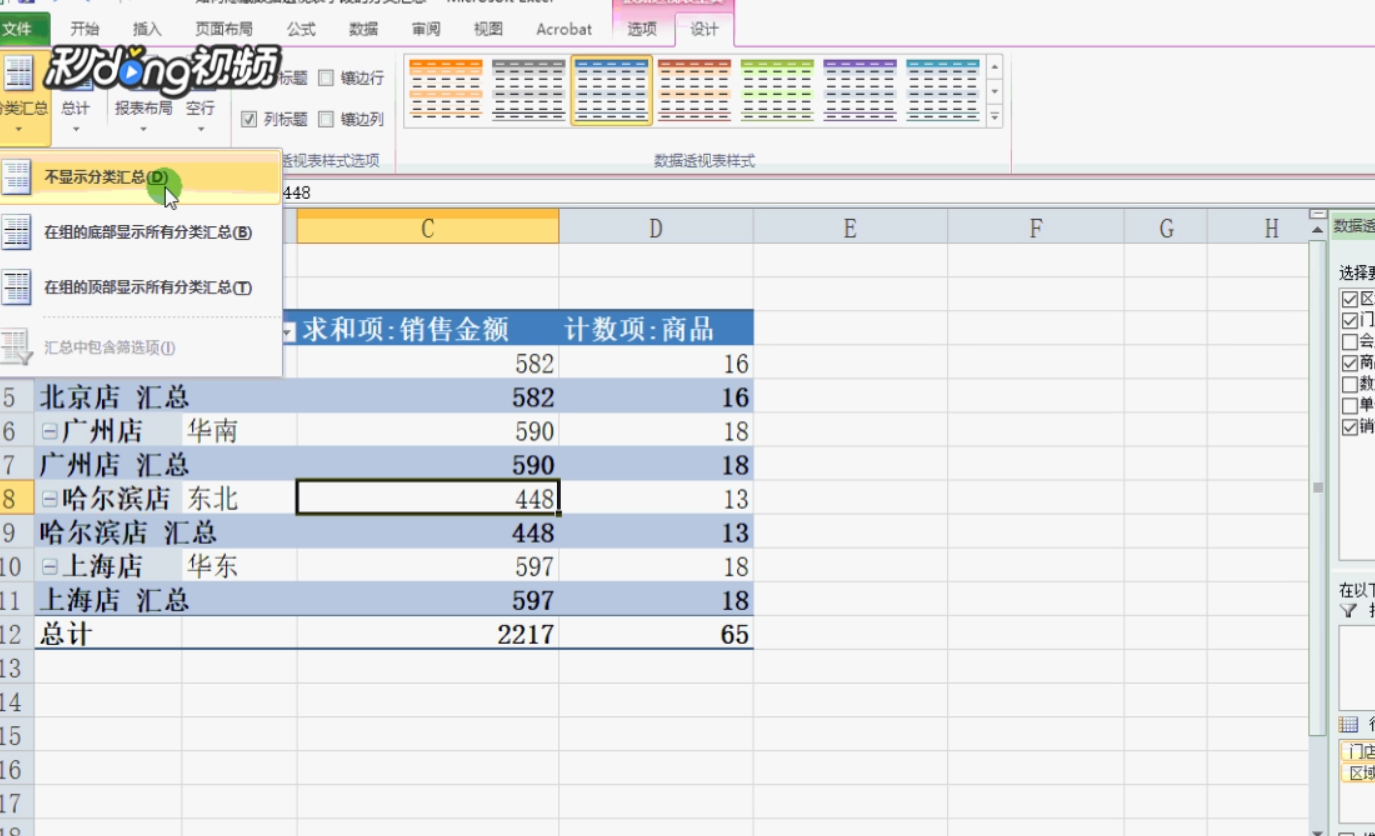
4、单击选中“设计”,找到“布局”,点击“分类汇总”。

5、在下拉菜单中点击“不显示分类汇总”即可。
时间:2026-04-22 11:39:56
1、打开Excel,以其素材为例,隐藏数据透视表字段的分类汇总。
2、表一为原数据,表四为数据透视表。打开数据透视表所在工作表。
3、单击左侧数据透视表任意单元格,此时上方菜单栏会出现“数据透视表工具”。
4、单击选中“设计”,找到“布局”,点击“分类汇总”。
5、在下拉菜单中点击“不显示分类汇总”即可。
