使用光影魔术手怎么批处理压缩图片

 时间:2026-04-26 01:46:33

1、首先在电脑桌面中双击“光影魔术手”图标。

使用光影魔术手怎么批处理压缩图片

2、然后在移动光标斜角按钮的位置中会自动显示下列选项中单击“批处理”选项。

使用光影魔术手怎么批处理压缩图片

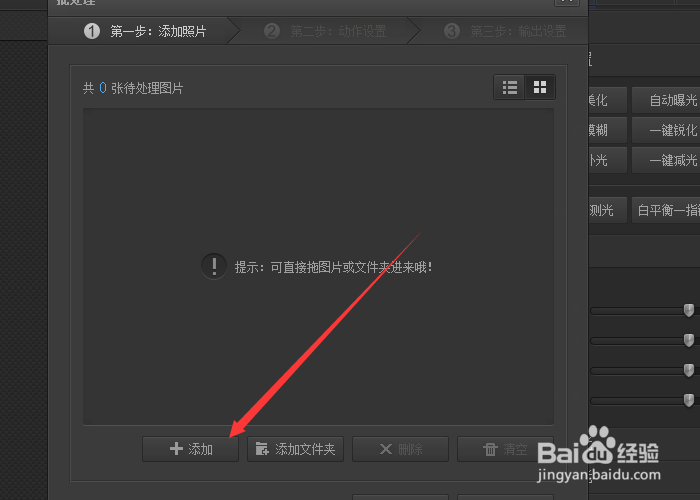
3、打开批处理对话框中单击“添加”按钮。

使用光影魔术手怎么批处理压缩图片

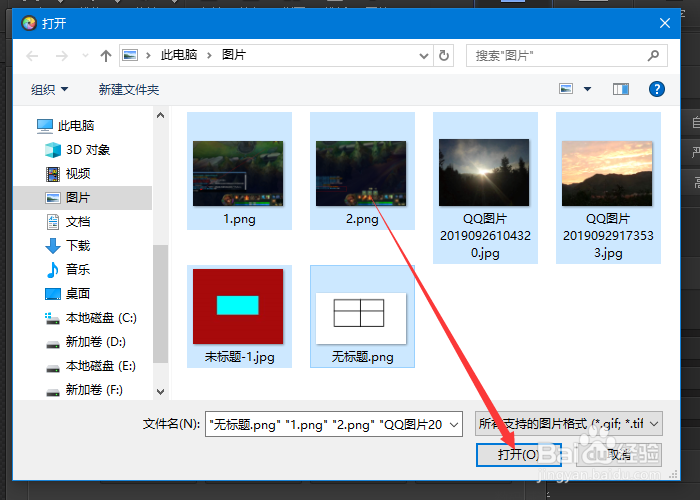
4、弹出打开对话框中单击“要导入的图片”后单击“打开”按钮。

使用光影魔术手怎么批处理压缩图片

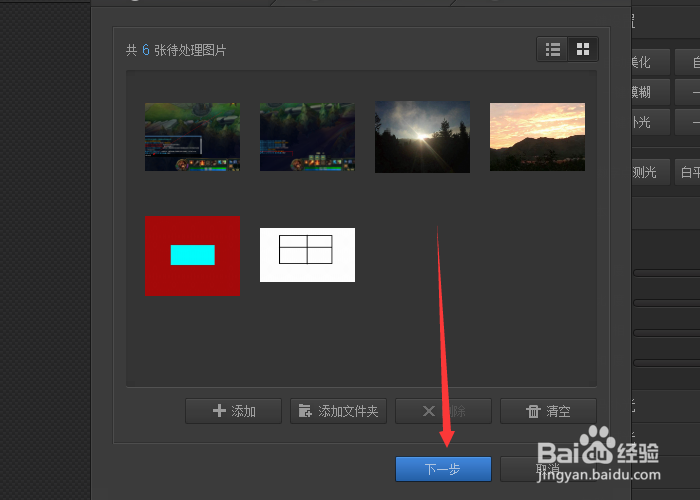
5、随后再单击“下一步”按钮。

使用光影魔术手怎么批处理压缩图片

6、此时添加在批处理的对话框中单击“调整尺寸”按钮。

使用光影魔术手怎么批处理压缩图片

7、然后打开调整尺寸设置对话框输入“自定的图片尺寸”后再单击“确定”按钮。

使用光影魔术手怎么批处理压缩图片

8、返回到批处理对话框中单击“下一步”按钮。

使用光影魔术手怎么批处理压缩图片

9、然后到界面中设置图片的属性与保存路径等后单击“开始批处理”按钮。

使用光影魔术手怎么批处理压缩图片

10、最后弹出批处理对话框中“批处理完成”的提示后单击“完成”按钮即可。

使用光影魔术手怎么批处理压缩图片

  • 今年农民工工资拿不上怎么办
  • 怎样保护PPT的安全
  • 风景素描绘画如何练习?
  • 经纪类证券公司注册资本最低限额为
  • 大企业如何打破科层制
  • 热门搜索
    泉州旅游团 合肥经贸旅游学校 香格里拉旅游地图 东钱湖旅游攻略 春节丽江旅游 山西运城旅游景点 迪拜旅游签证 全国旅游路线 庐山旅游地图 广东周边旅游景点大全