1、首先在word文档中点击捕速插入,再点击表格。
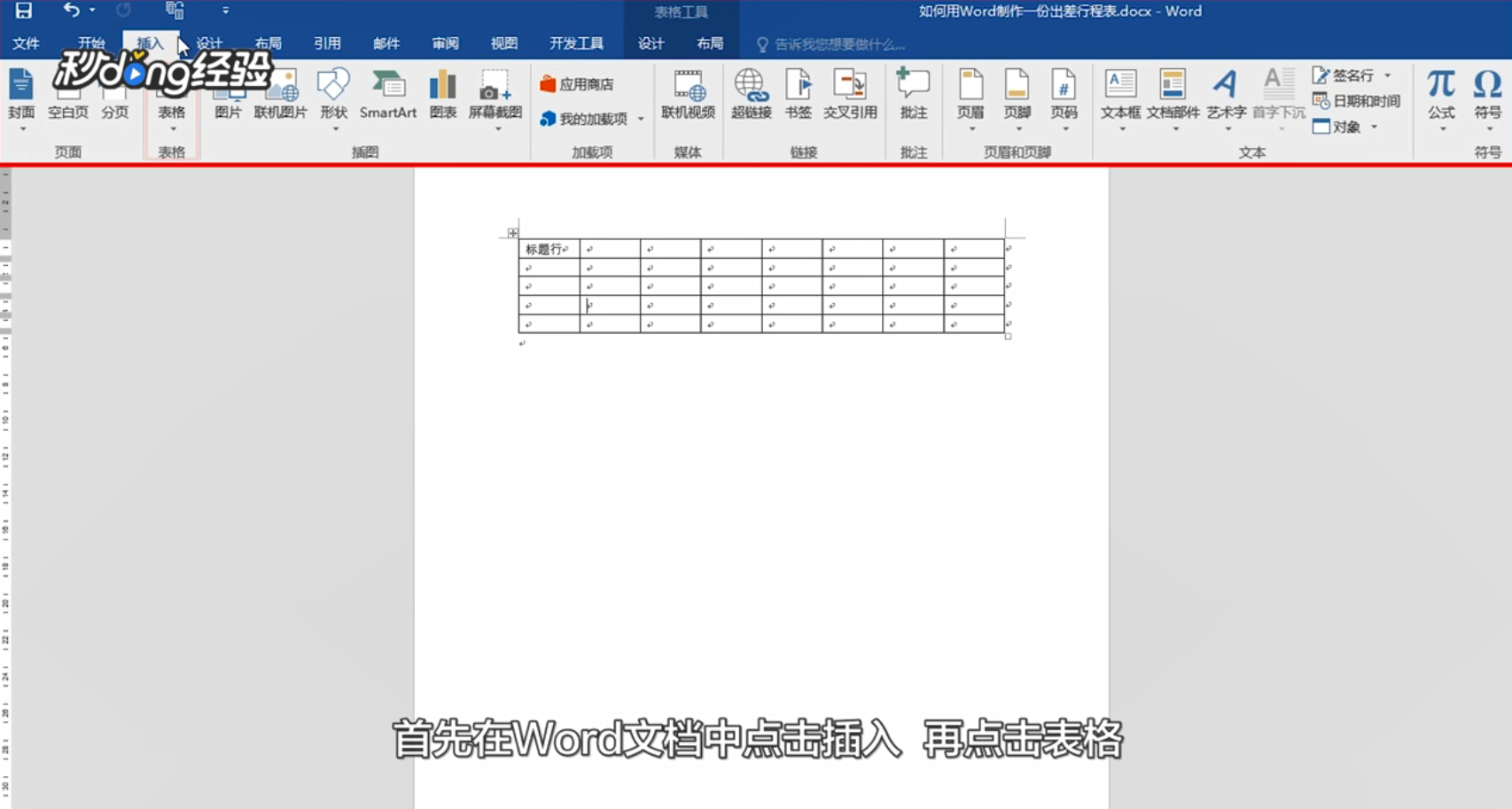
2、插入行数和列数,之后输入相应的标题行。

3、然后调整页面大小,点击布局,再点击页面设置。

4、再点击页边距,再点击选择自定义。

5、叉掉出现的对话框,拉动竖线即可调整表格大小。

6、还可以选中整个表格,点击设计,再点击表格样式,选中适合的样式。

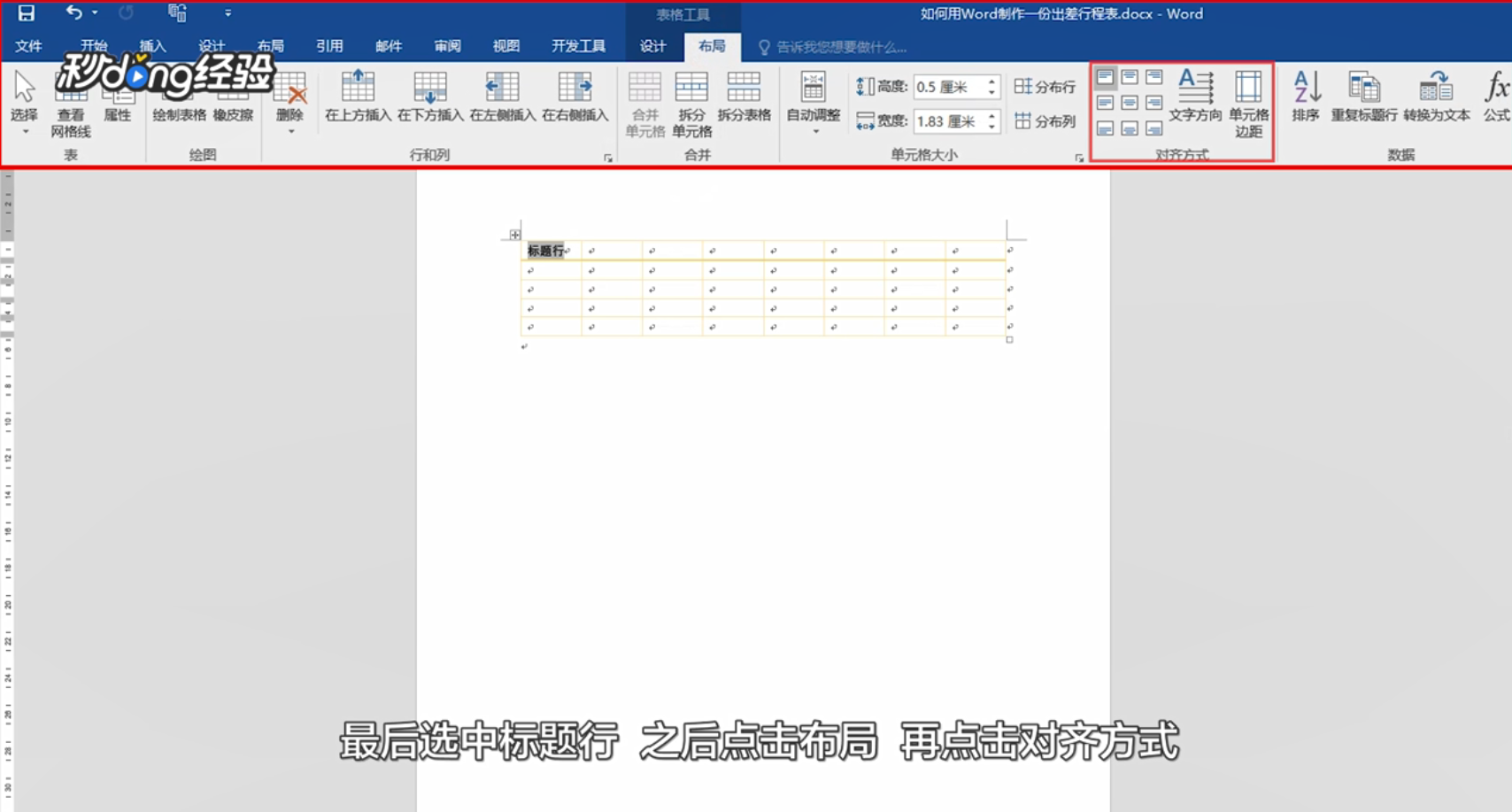
7、最后选中标题行,之后点击布局,再点击对齐方式泥驾。
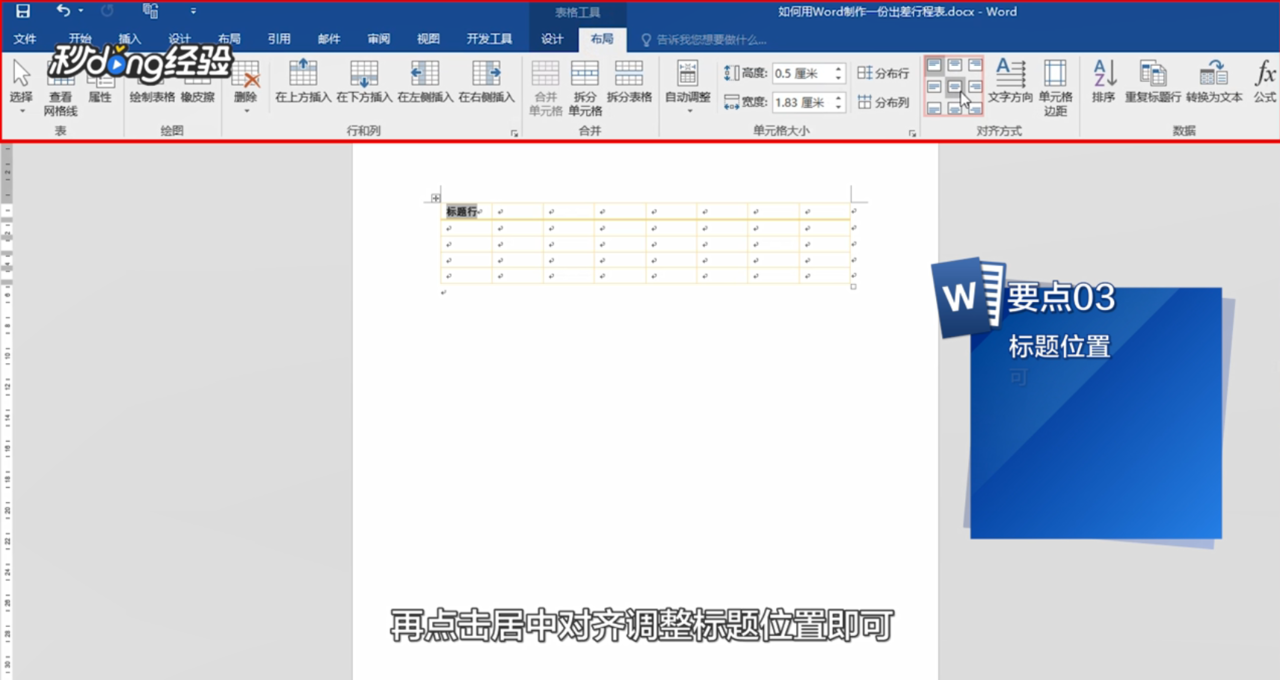
8、再点茄粒茄击居中对齐调整标题位置即可。
9、总结如下。


时间:2026-04-25 09:01:19
1、首先在word文档中点击捕速插入,再点击表格。
2、插入行数和列数,之后输入相应的标题行。
3、然后调整页面大小,点击布局,再点击页面设置。
4、再点击页边距,再点击选择自定义。
5、叉掉出现的对话框,拉动竖线即可调整表格大小。
6、还可以选中整个表格,点击设计,再点击表格样式,选中适合的样式。
7、最后选中标题行,之后点击布局,再点击对齐方式泥驾。
8、再点茄粒茄击居中对齐调整标题位置即可。
9、总结如下。
