Word 2016如何限制文档的编辑

 时间:2026-02-13 01:28:42

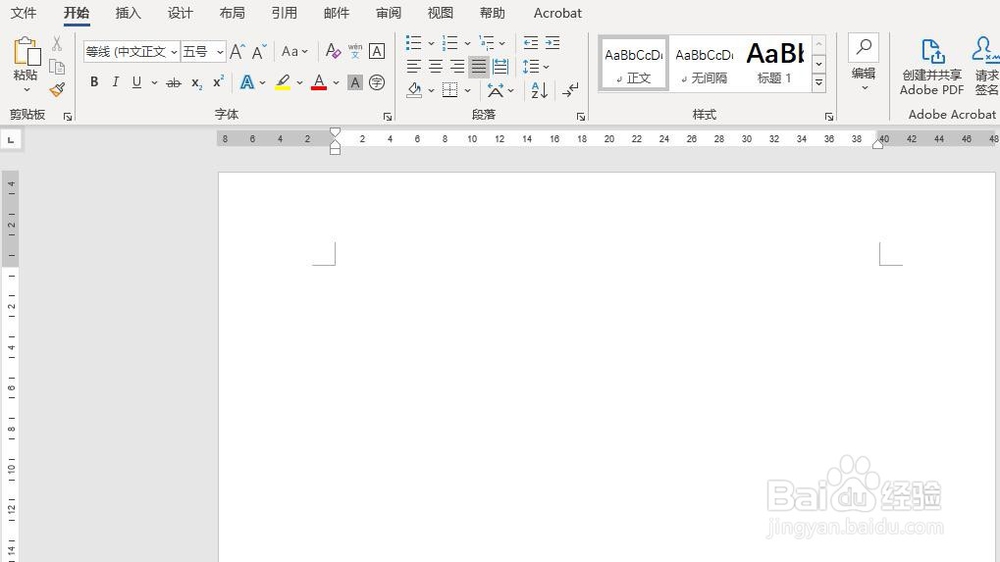
1、首先,打开Word 2016,新建一个空白的文档
Word 2016如何限制文档的编辑

2、其次,点击菜单栏中的“文件”按钮,点击“文件”中的“信息”选项

Word 2016如何限制文档的编辑

Word 2016如何限制文档的编辑

3、之后,点击右侧的“保护文档”,选择“限制编辑”选项

Word 2016如何限制文档的编辑

Word 2016如何限制文档的编辑

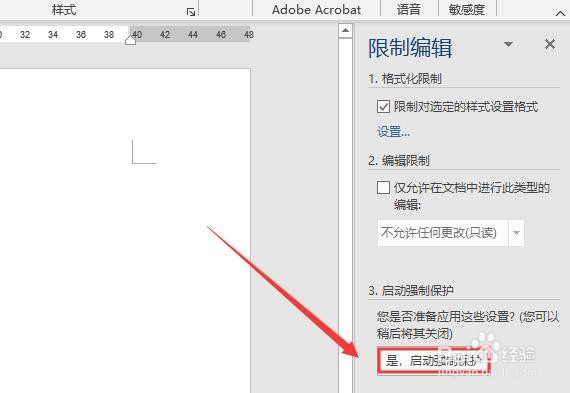
4、再之后,勾选“限制对选定的样式设置格式”,点击“是,启动强制保护”按钮

Word 2016如何限制文档的编辑

Word 2016如何限制文档的编辑

5、最后,在弹出的对话框中输入密码,后点击确定即可,文档的功能区如图所示,变灰不能进行编辑

Word 2016如何限制文档的编辑

Word 2016如何限制文档的编辑

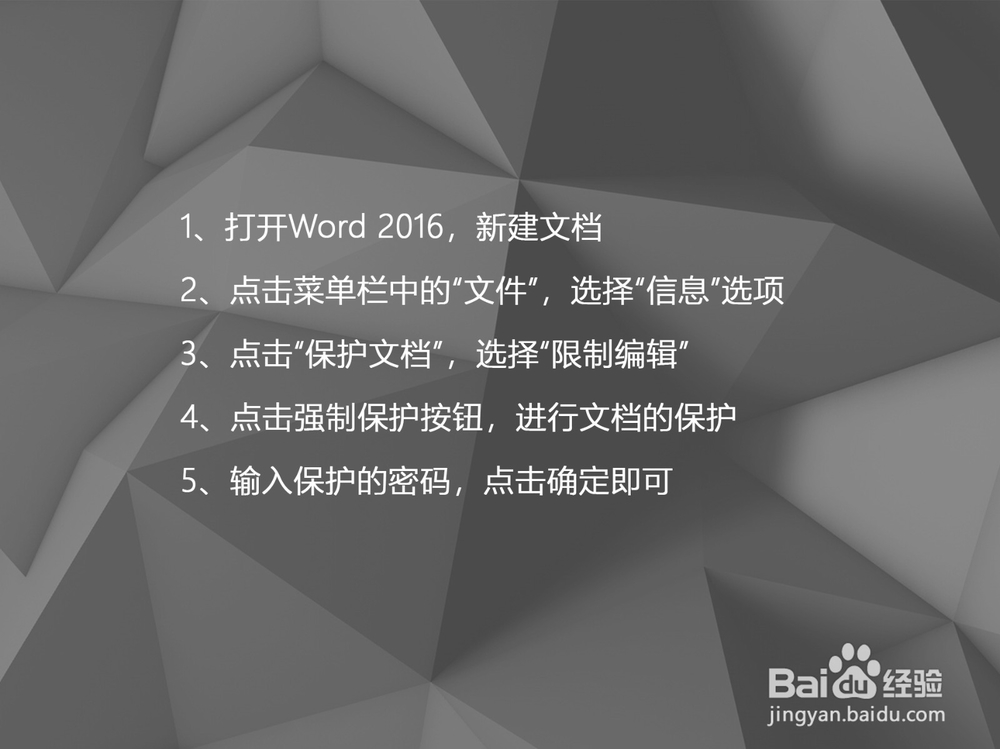
1、打开Word 2016,新建文档

2、点击菜单栏中的“文件”,选择“信息”选项

3、点击“保护文档”,选择“限制编辑”

4、点击强制保护按钮,进行文档的保护

5、输入保护的密码,点击确定即可
Word 2016如何限制文档的编辑

  • Word怎么使用鼠标单击双击和三击来选中段落内容
  • 文字转换为表格行数如何设置
  • word中如何设置段落的缩进和间距
  • 如何把excel表格字体调成培安紫色?
  • Word怎么设置首字下沉和悬挂
  • 热门搜索
    嘉善旅游景点大全 山西省旅游景点 郑州商贸旅游职业学院 昆明附近旅游景点 常熟旅游网园林卡充值 去美国旅游签证 芝加哥旅游 福建三明旅游 吉林省旅游政务网 江门旅游攻略