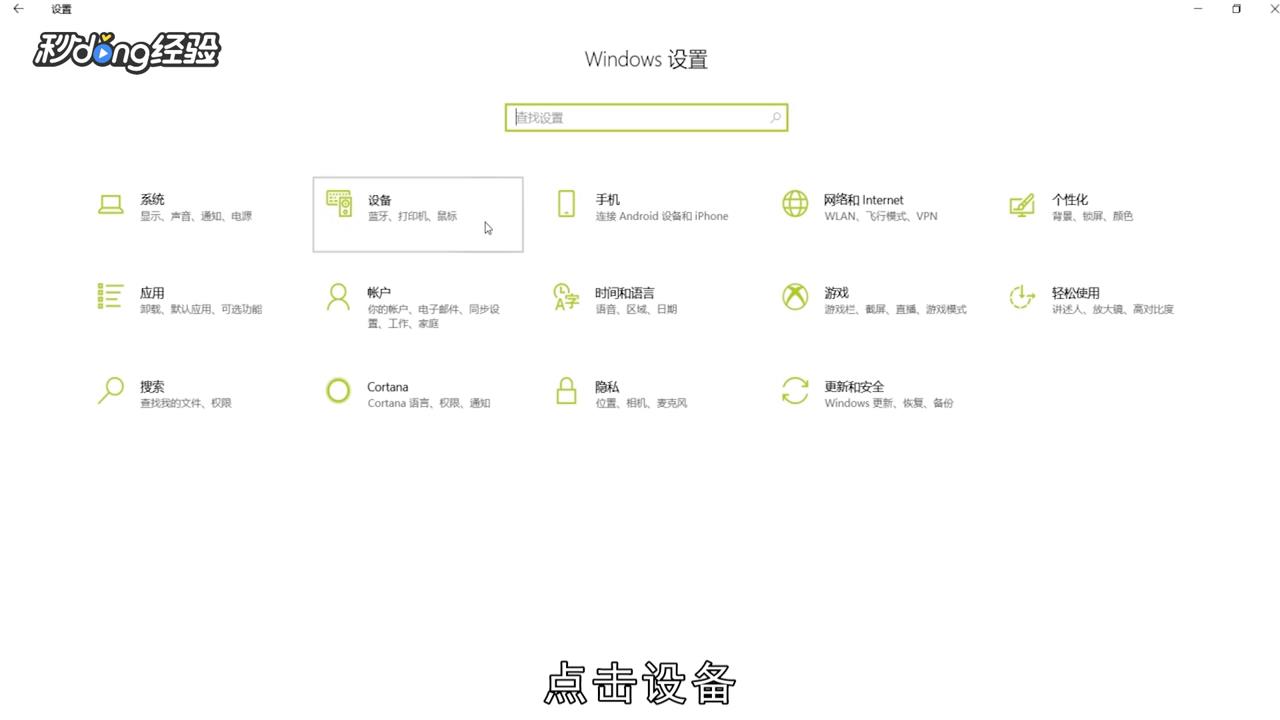
1、打开设置。

2、点击设备。
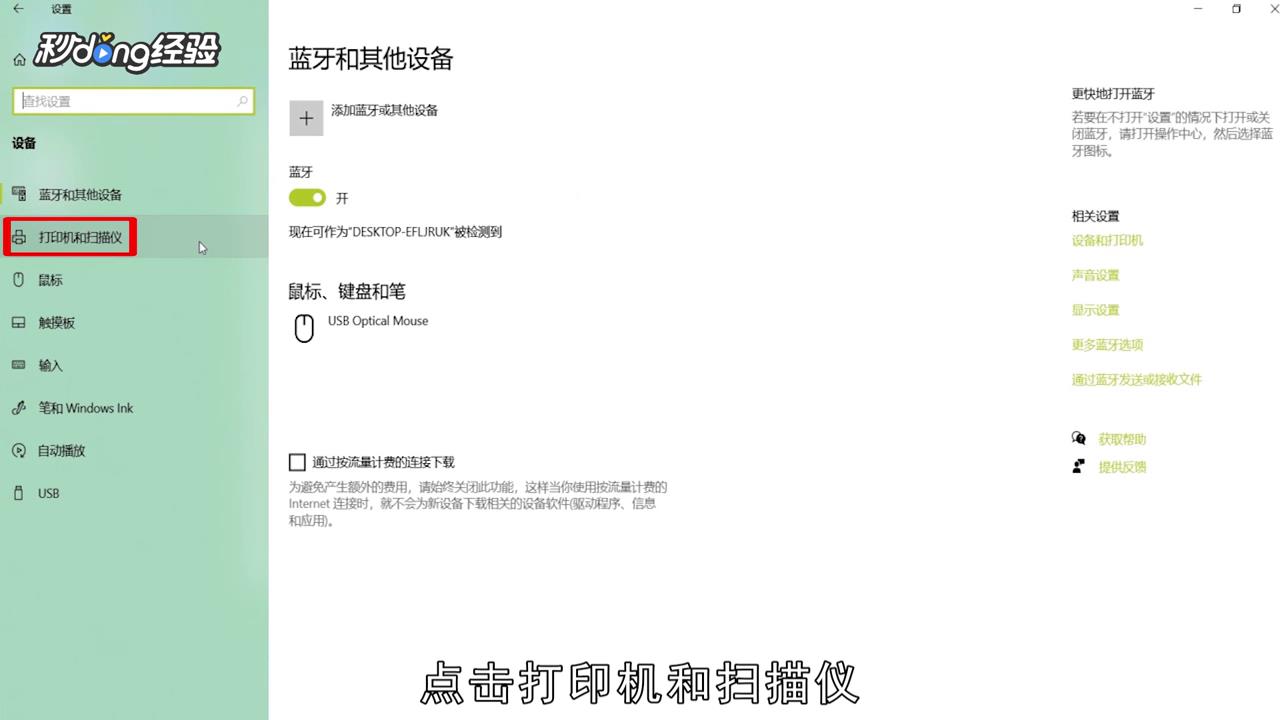
3、点击打印机和扫描仪。
4、可看到打印机状态为脱机。

5、点击脱机打印机。
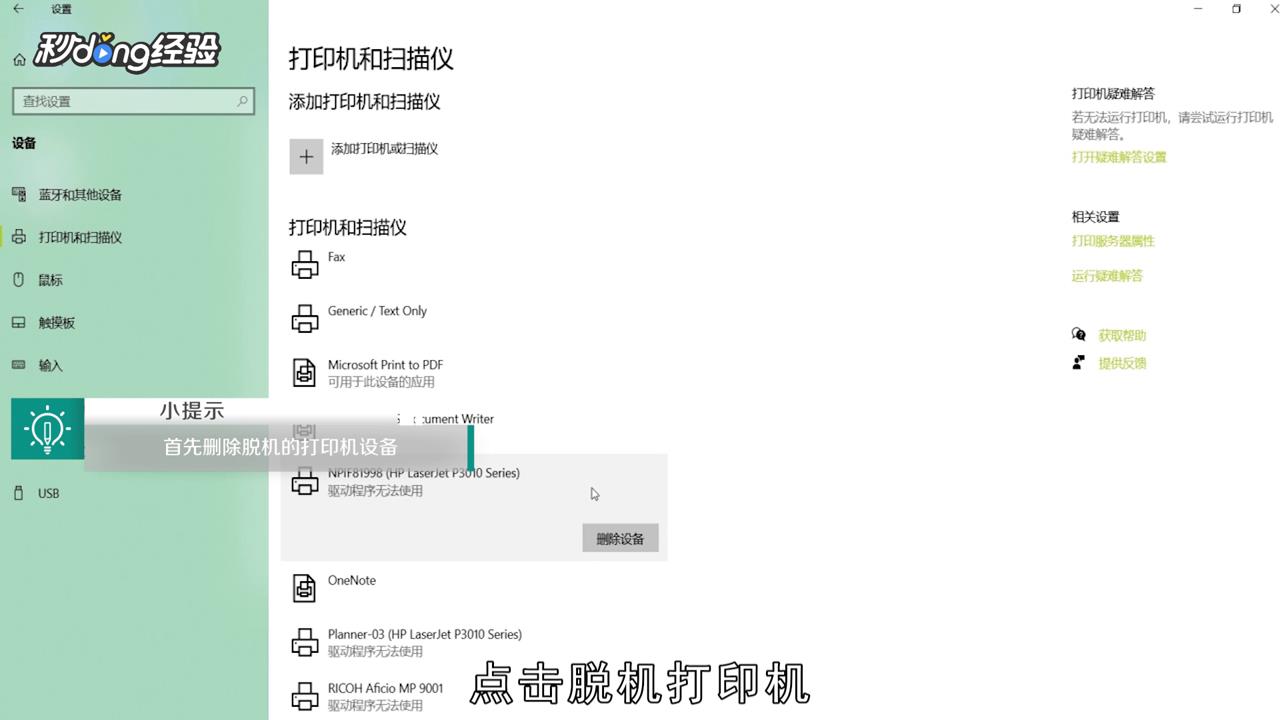
6、点击删除设备,删除后重新添加打印机。

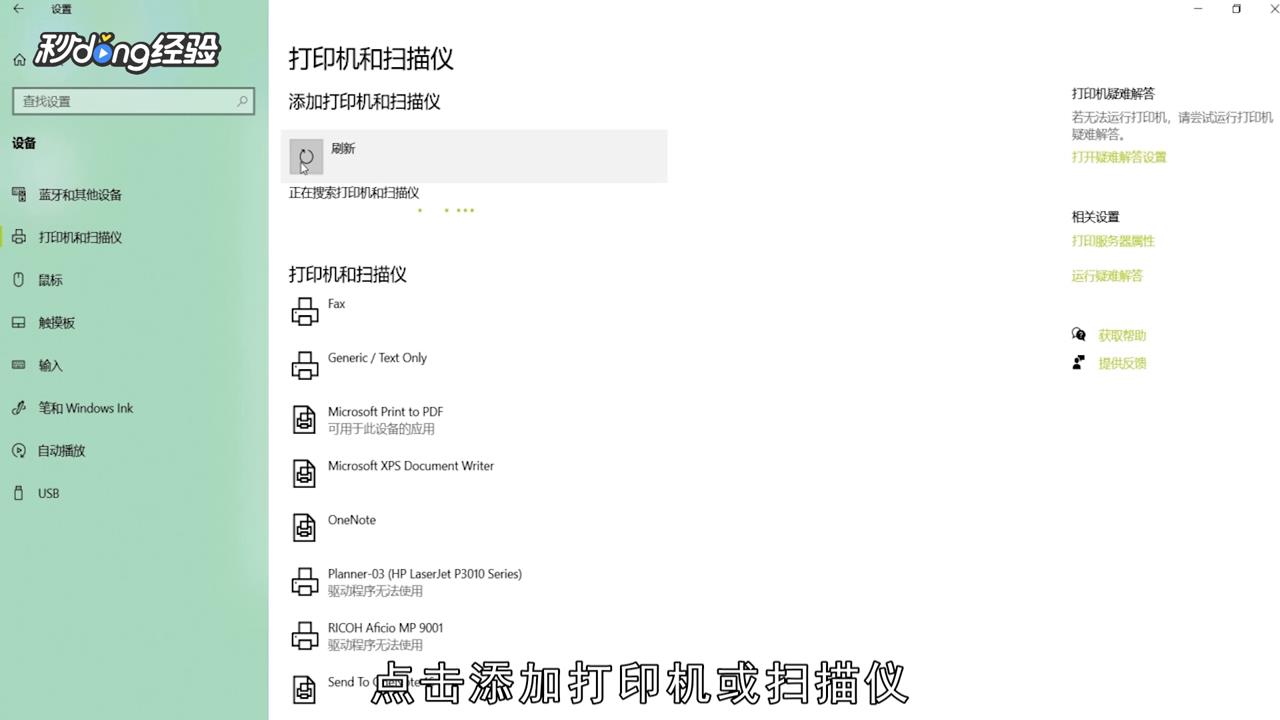
7、点击添加打印机或扫描仪。
8、点击“我需要的打印机不在列表中”。
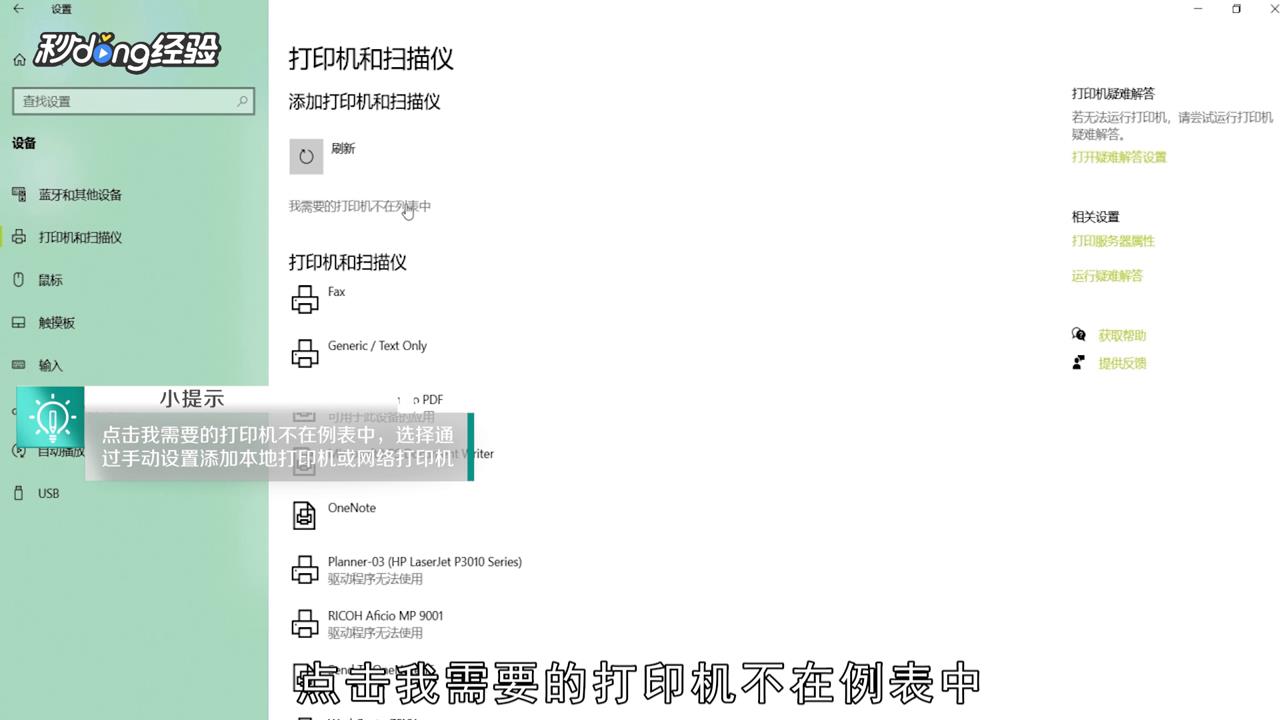
9、选择“通过手动设置添加本地打印机或网络打印机”。
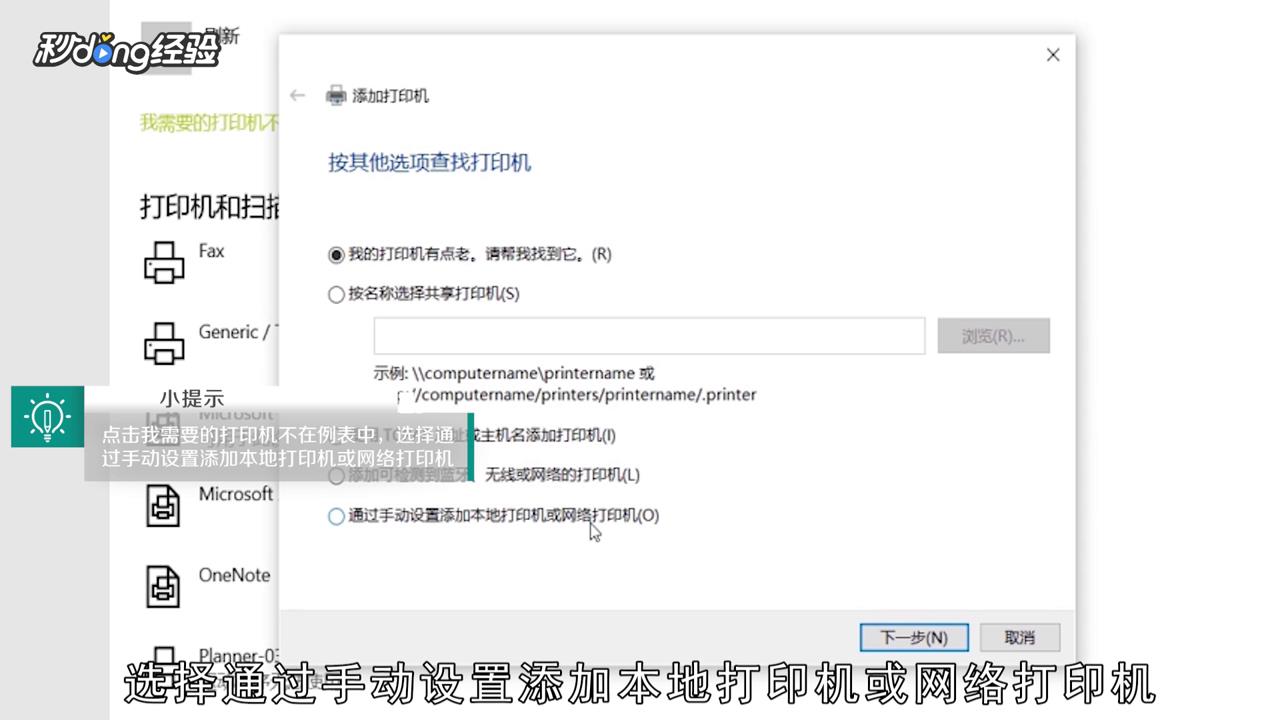
10、点击下一步。
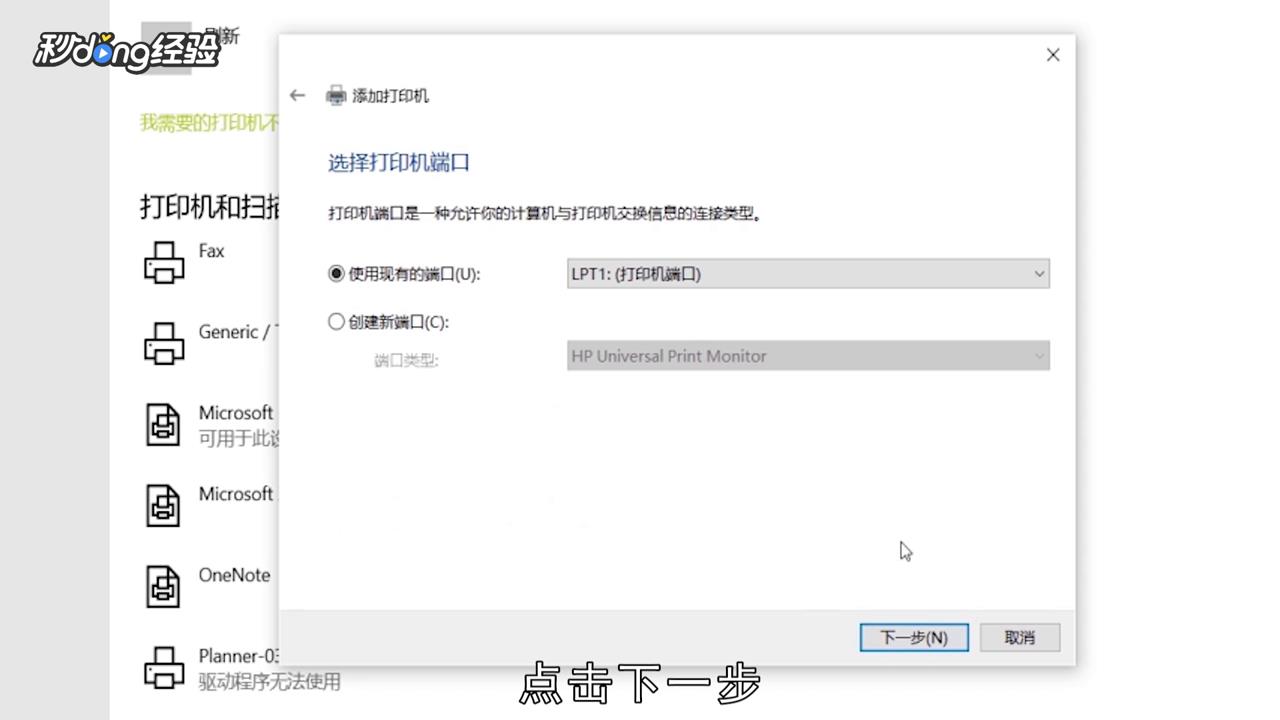
11、修改打印机端口。

12、点击下一步,选择厂商。

13、选择打印机。
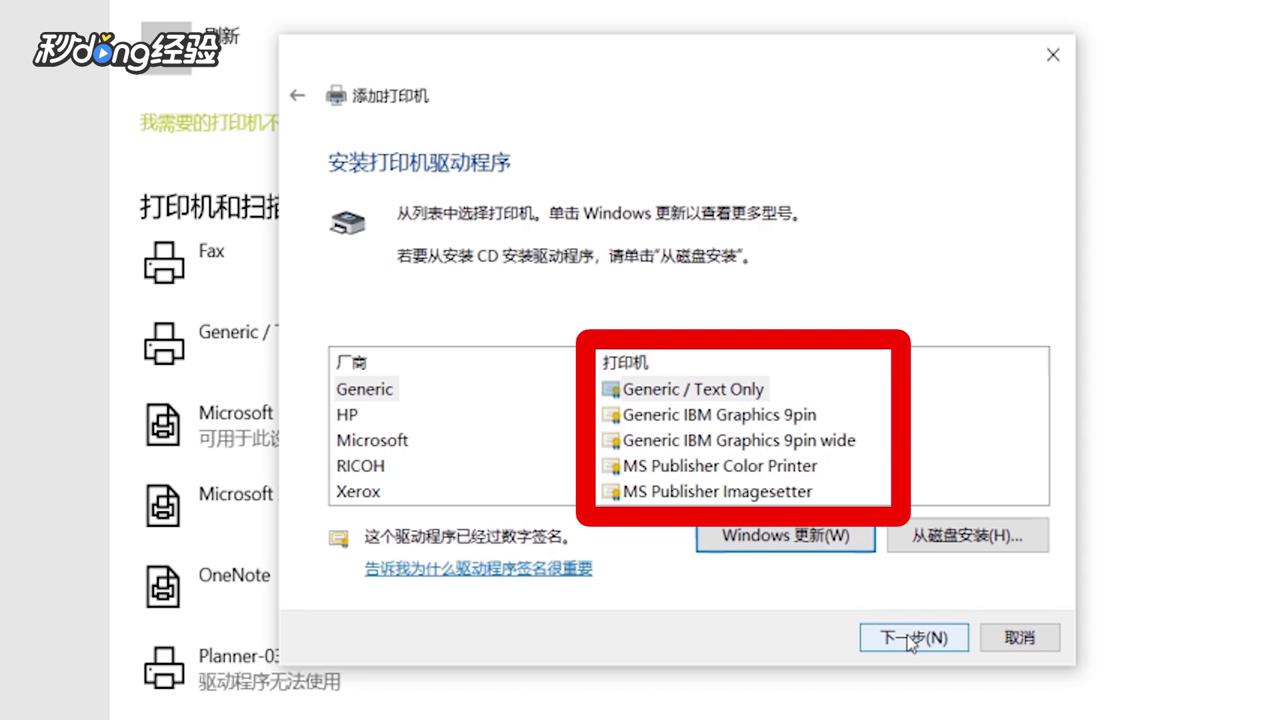
14、点击下一步,可看到该打印机添加成功,打印机脱机状态已解除。

15、总结如下。

时间:2026-04-22 20:13:53
1、打开设置。
2、点击设备。
3、点击打印机和扫描仪。
4、可看到打印机状态为脱机。
5、点击脱机打印机。
6、点击删除设备,删除后重新添加打印机。
7、点击添加打印机或扫描仪。
8、点击“我需要的打印机不在列表中”。
9、选择“通过手动设置添加本地打印机或网络打印机”。
10、点击下一步。
11、修改打印机端口。
12、点击下一步,选择厂商。
13、选择打印机。
14、点击下一步,可看到该打印机添加成功,打印机脱机状态已解除。
15、总结如下。
