1、1.创建系统修复光盘
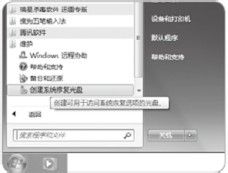
第一步:执行“开始”|“维护”|“创建系统修复光盘”命令。
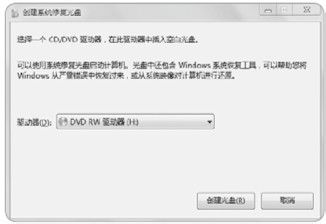
2、第二步:选择驱动器,并插入一张空白的CD或DVD光盘,单击“创建光盘”按钮。
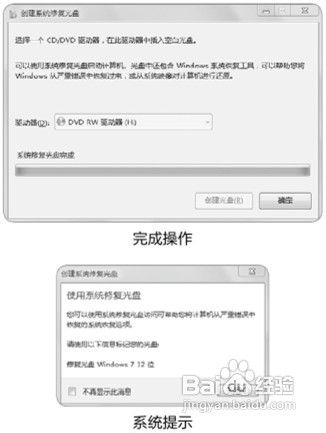
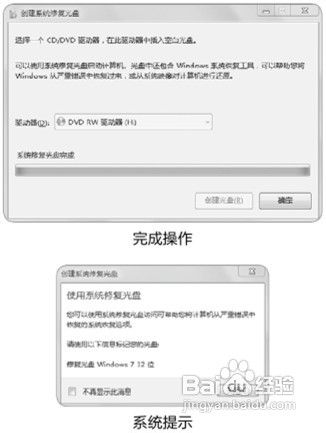
3、第三步:系统开始创建光盘,完成后会出现系统修复光盘完成的提示,同时弹出如图所示的一个对话框,依次单击“确定”、“关闭”按钮即可。
4、2.使用系统修复光盘修复计算机
如果系统出现问题,可以尝试使用修复光盘进行修复。使用系统修复光盘的步骤如下:
第一步:将光盘放入光驱中,在BIOS中设置win8下载光盘为第一启动盘,启动计算机。

5、第二步:进行系统恢复选项,选择键盘输入方法,单击“下一步”按钮。
第三步:系统恢复选项,开始搜索Windows安装。
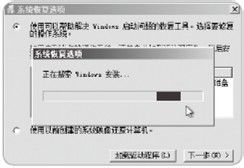
6、第四步:选择要修复的操作系统,单击“下一步”桉钮。
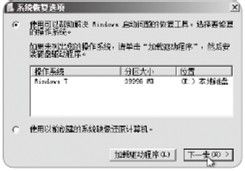
7、第五步:这里可以看到里面有一些恢复工具,如果之前创建了系统还原点或者系统映像文件,则可以选择这两项进行还原操作,如果遇到启动故障,则可以选择启动恢复,这里选择第一个工具,即启动恢复
第六步:系统会自动进行启动修复,稍等片刻,完成后win8主题会显示修复的结果,单击“完成”按钮即可完成修复.
