1、打开图片。
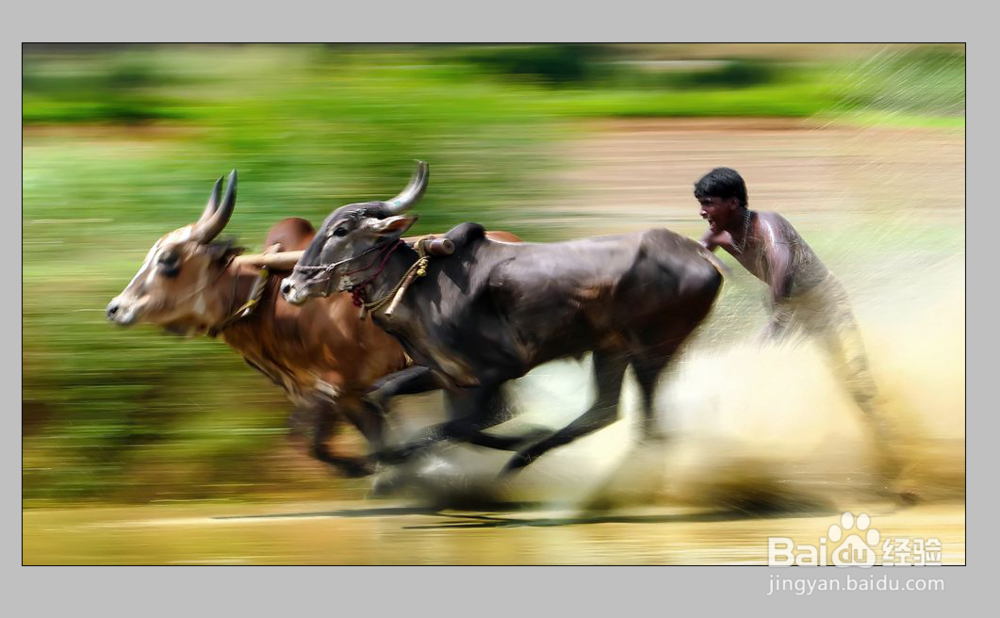
2、复制并隐藏背景图层。

3、使用椭圆工具在画布中框出要截取的位置。

4、点击选择,反向。

5、按Delete键删除,点击文件,存储为。

6、弹出对话框,打开格式下拉菜单,点击PNG格式。
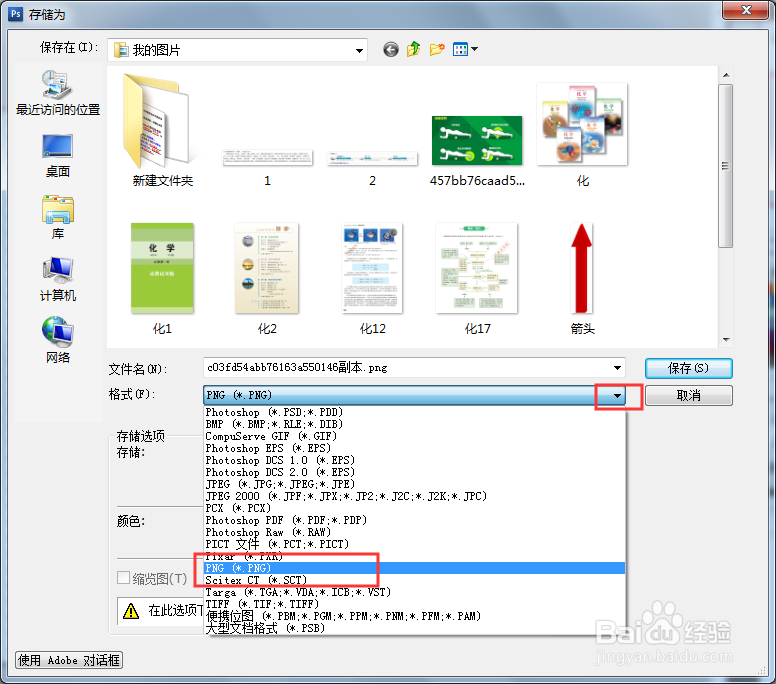
7、修改文件名,选择保存位置,点击保存。

8、弹出对话框,选择无,点击确定。

9、打开保存位置,我们截取并保存的圆形图片制作完成。

时间:2026-04-25 06:00:40
1、打开图片。
2、复制并隐藏背景图层。
3、使用椭圆工具在画布中框出要截取的位置。
4、点击选择,反向。
5、按Delete键删除,点击文件,存储为。
6、弹出对话框,打开格式下拉菜单,点击PNG格式。
7、修改文件名,选择保存位置,点击保存。
8、弹出对话框,选择无,点击确定。
9、打开保存位置,我们截取并保存的圆形图片制作完成。
