1、首先,打开需要设置分栏页码效果的Word文档。

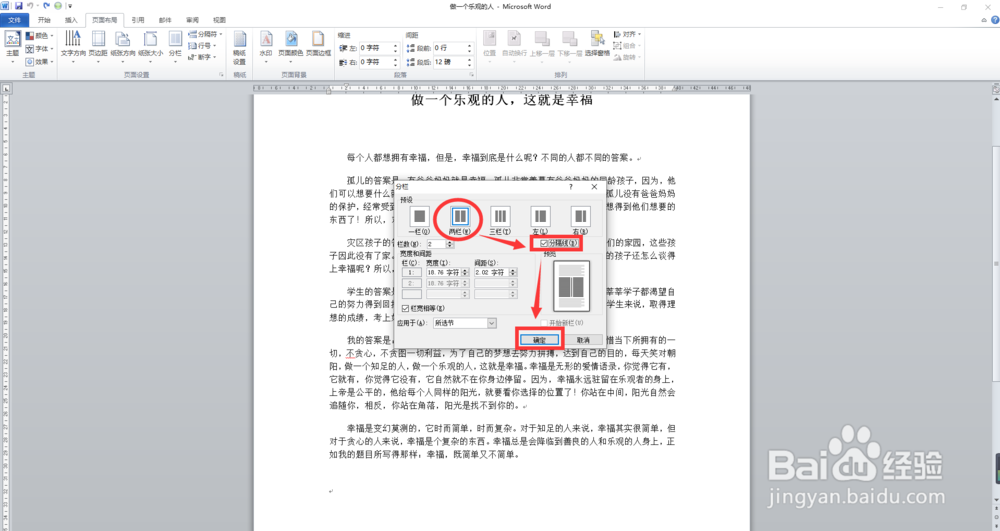
2、然后,我们设置一下文章的分栏。
选中全文,在功能区选择【页面布局】-【页面设置】-【分栏】-【更多分栏】,打开分栏对话框。

3、在分栏对话框中,选择两栏,勾选分隔线,然后点击确定。
4、然后鼠标双击页面底部,进入页眉页脚编辑模式。

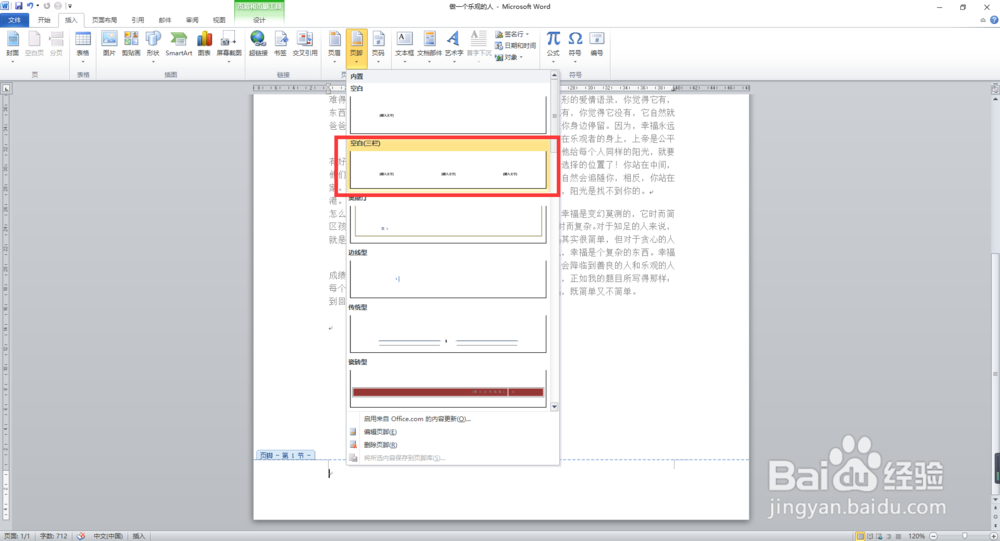
5、在功能区选择【插入】-【页眉和页脚】-【页脚】-【空白(三栏)】。
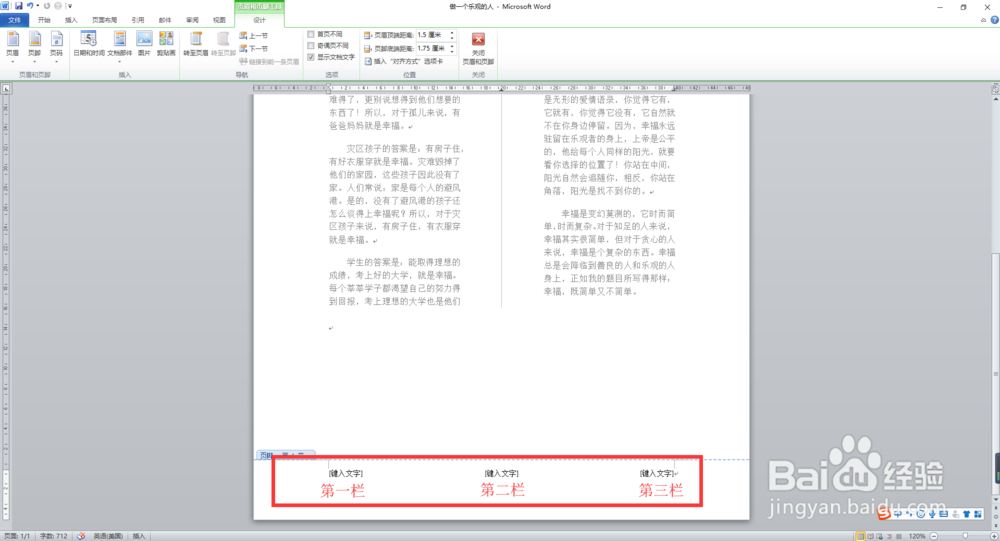
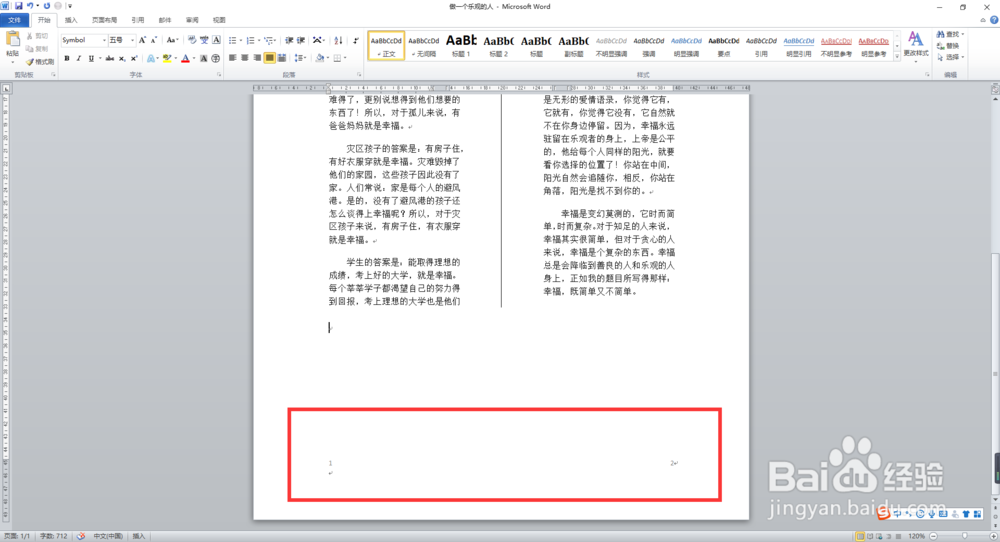
6、在第一栏中输入【1】,删除第二栏,在第三栏中输入【2】。
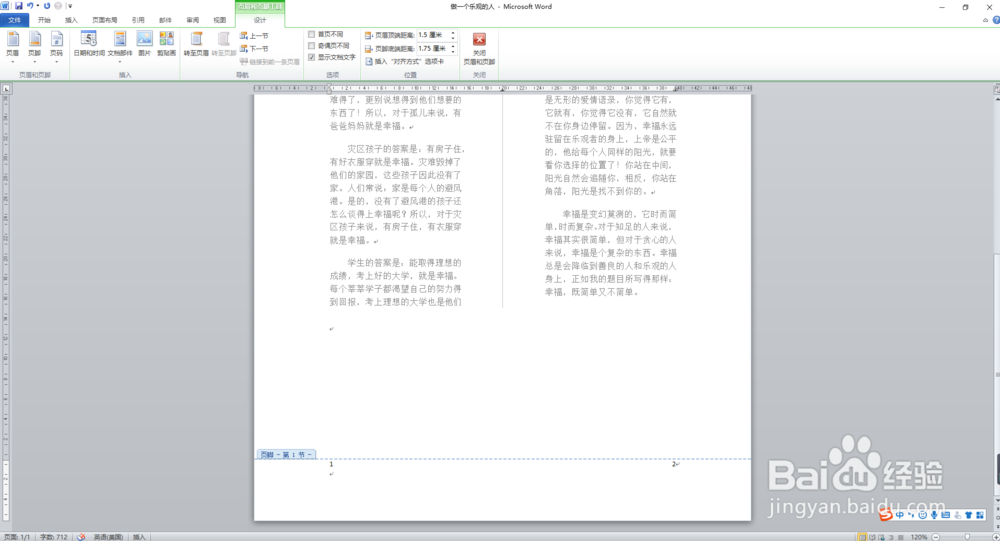
7、双击文档空白区域,退出页眉页脚编辑状态。此时,分栏页码效果设置完毕。
时间:2026-04-25 16:07:00
1、首先,打开需要设置分栏页码效果的Word文档。
2、然后,我们设置一下文章的分栏。
选中全文,在功能区选择【页面布局】-【页面设置】-【分栏】-【更多分栏】,打开分栏对话框。
3、在分栏对话框中,选择两栏,勾选分隔线,然后点击确定。
4、然后鼠标双击页面底部,进入页眉页脚编辑模式。
5、在功能区选择【插入】-【页眉和页脚】-【页脚】-【空白(三栏)】。
6、在第一栏中输入【1】,删除第二栏,在第三栏中输入【2】。
7、双击文档空白区域,退出页眉页脚编辑状态。此时,分栏页码效果设置完毕。
