1、选中需要生成数据条的单元格,点击菜单栏“开始”。

2、在开始选项下,点击“条件格式”选项。

3、选择“数据条”,接着点击“其他规则”选项。

4、在新建格式规则中,勾选上“仅显示数据条”,接着点击“负值和坐标轴”。

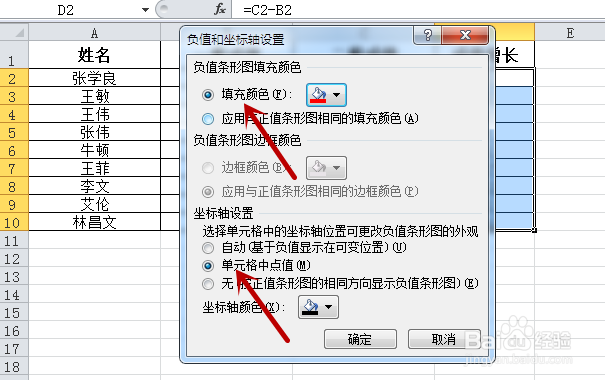
5、选择负值条形图的填充颜色,把坐标轴设置选择为“单元格中点值”,点击“确定”选项。
6、设置完成后,在新建格式规则界面点击“确定”。

7、返回到表格中,此时就会以进度条的方式显示数据。

1、1.选中需要生成数据条的单元格,点击菜单栏“开始”。
2.在开始选项下,点击“条件格式”选项。
3.选择“数据条”,接着点击“其他规则”选项。
4.勾选上“仅显示数据条”,接着点击“负值和坐标轴”。
5.设置负值条形图的填充颜色,把坐标轴设置选择为“单元格中点值”。
6.设置后,点击“确定”,返回继续点击“确定”即可。
