Lightroom CC7.0 下载及安装教程

 时间:2026-05-05 07:10:55

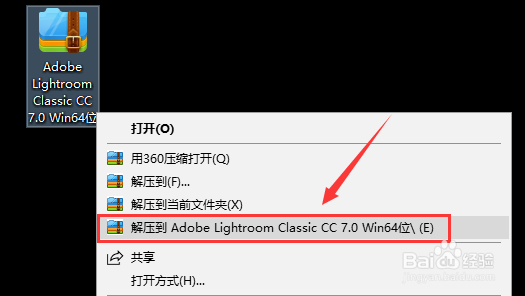
1、点击软件安装包,鼠标右击,选择解压。
Lightroom CC7.0 下载及安装教程

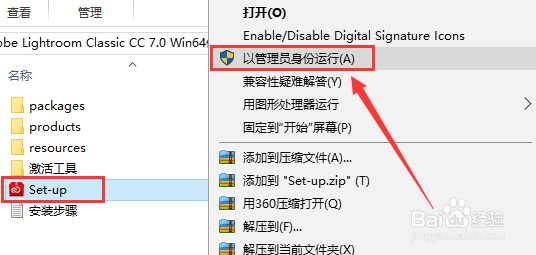
2、打开解压文件,鼠标右击“Set-up”,选择“以管理员身份运行”。

Lightroom CC7.0 下载及安装教程

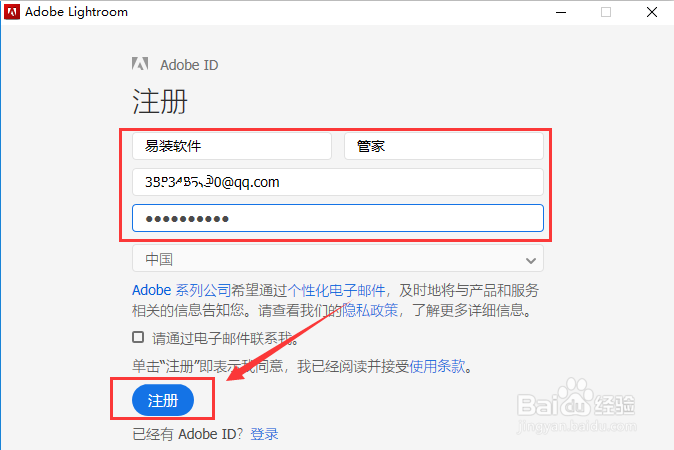
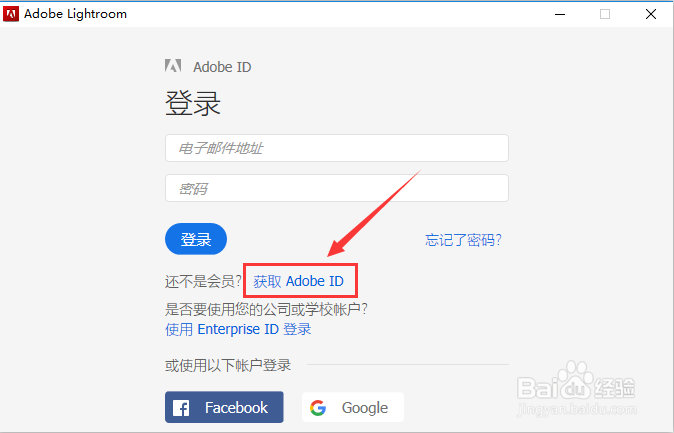
3、首次使用的用户,需注册一个账号,点击“获取Adobe ID”,已经有账号的用户直接登陆即可。
Lightroom CC7.0 下载及安装教程

4、填好注册信息,然后点击“注册”。

Lightroom CC7.0 下载及安装教程

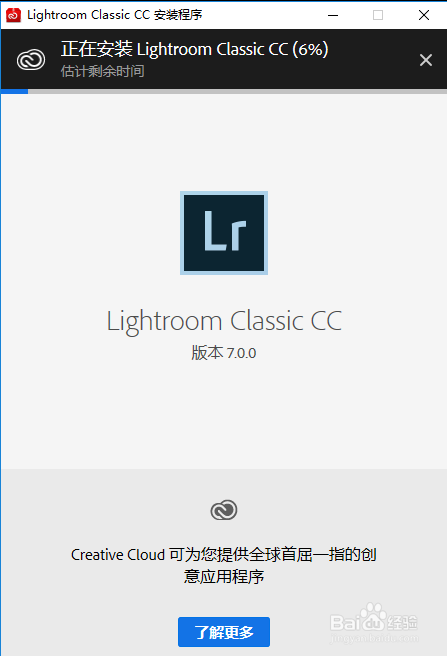
5、正在安装中。

Lightroom CC7.0 下载及安装教程

6、点击“登陆”。

Lightroom CC7.0 下载及安装教程

7、点击“接受”。

Lightroom CC7.0 下载及安装教程

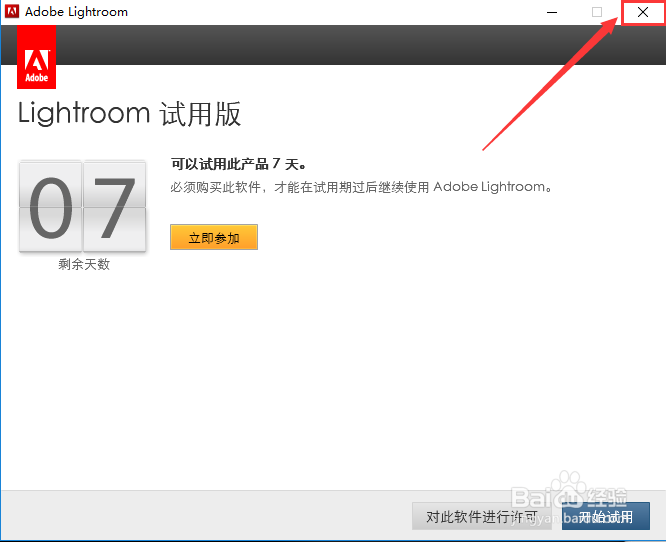
8、点击右上角的关闭,再点击“是”。

Lightroom CC7.0 下载及安装教程

Lightroom CC7.0 下载及安装教程

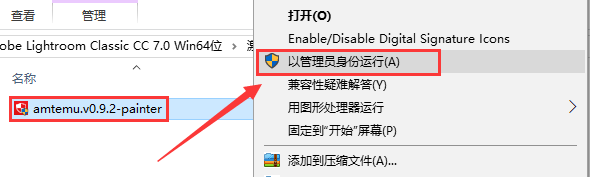
9、打开文件“激活工具”,鼠标右击“amtemu.v0.9.2-painter”,选择“以管理员身份运行”。
Lightroom CC7.0 下载及安装教程

10、选择“Adobe Lightroom”,然后点击“Install”。

Lightroom CC7.0 下载及安装教程

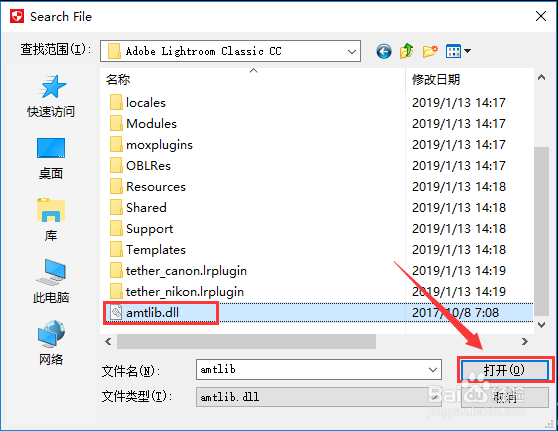
11、弹出一个选项框,需要找一个“amtlib.dll”文件,打开“C:\Program Files\Adobe\Adobe Lightroom Classic CC”,然后选中“amtlib.dll”文件,再点击“打开”。
Lightroom CC7.0 下载及安装教程

12、激活框内显示两个“OK”,软件已激活成功。

Lightroom CC7.0 下载及安装教程

13、打开软件。

Lightroom CC7.0 下载及安装教程

14、软件安装完成。

Lightroom CC7.0 下载及安装教程

  • 大学毕业进国企好还是私企好
  • 最新沧州限行限号规定是怎样的?
  • 美图秀秀软件中怎样制作硬币图像纽扣效果?
  • 如何使用CSS3实现闪烁效果
  • 使用PS和AI设计制作倒计时2天艺术字
  • 热门搜索
    春秋旅游官方网站 朝鲜旅游图片 湖北省旅游局官网 浙江嘉兴旅游 旅游团网 广州市旅游职业学校 旅游攻略哪个网站好 厦门的旅游景点 杭州周边旅游攻略 防城港旅游景点