win7搜索不到网络打印机

 时间:2026-02-14 03:26:19

1、打开进入控制面板中的“设备和打印机”,入口比较多可以选择自己习惯的。

win7搜索不到网络打印机

2、点击“添加打印机”进入添加打印机的向导。

win7搜索不到网络打印机

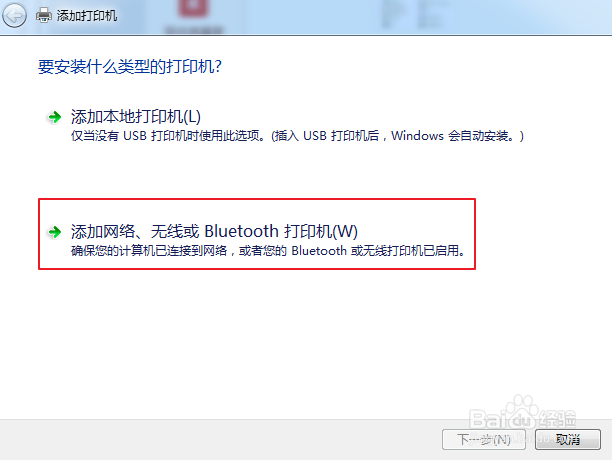
3、在安装类型中选择“添加网络、无线等打印机”

win7搜索不到网络打印机

4、就会自动进行局域网中所有网络打印机的搜索,如果搜索不到我们要装的网络打印机,在确保打印机连接设置都正常的情况下,我们就可以通过“我需要的打印机不在列表中”来手动添加。

win7搜索不到网络打印机

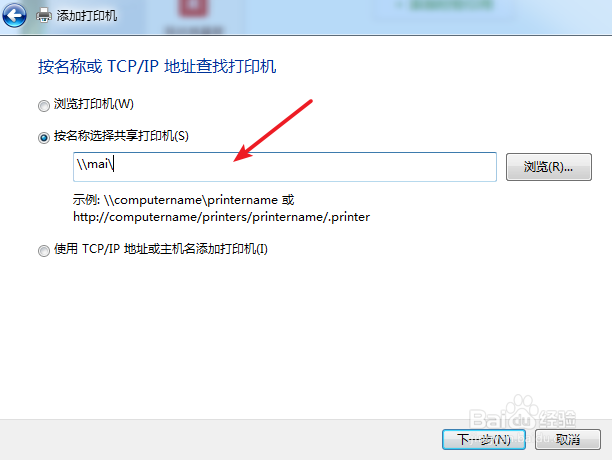
5、方法一:通过"\\计算机名\共享打印机名"的方法添加,直接手动输入。

win7搜索不到网络打印机

6、方法二:通过IP地址的方法添加,这种适合有配置IP地址的网络打印机不需要USB连接的。

win7搜索不到网络打印机

7、下一步,直接输入打印机配置的IP地址就可以了。

win7搜索不到网络打印机

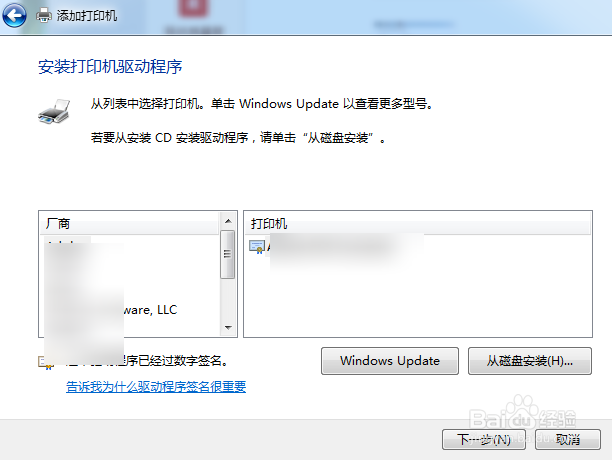
8、下一步,再手动安装驱动程序。

win7搜索不到网络打印机

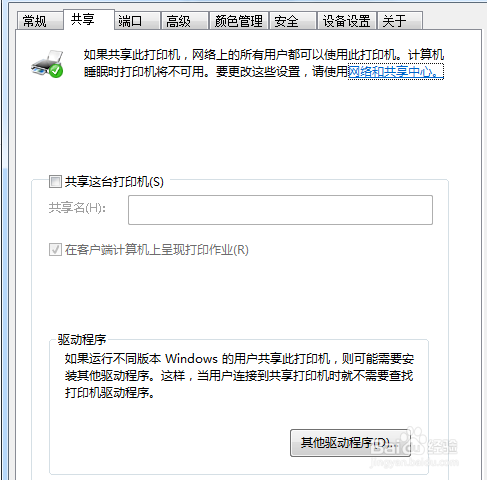
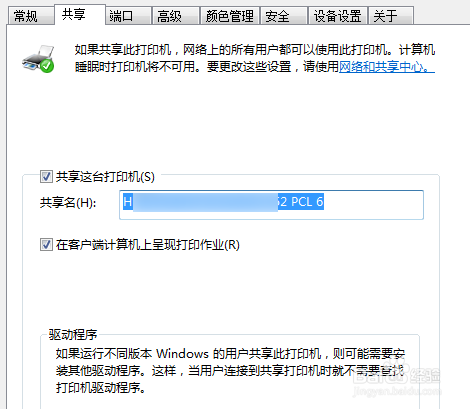
1、在连接打印机的电脑上,右击打开打印机属性,进入“共享”选项

win7搜索不到网络打印机

2、开启“共享这台打印机”功能,开启网络功能,以便网络中可以搜索得到。

win7搜索不到网络打印机

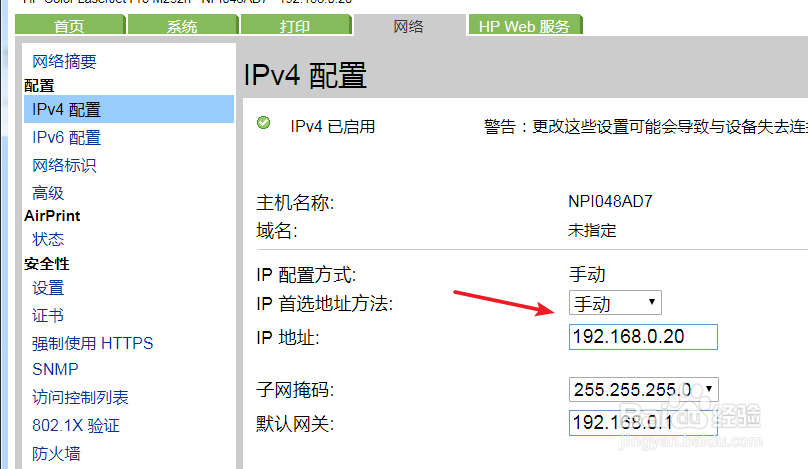
3、进入网络打印机管理界面,手动配置IP地址。

win7搜索不到网络打印机

  • 怎么查看自己电脑的IP地址
  • XP系统共享权限设置
  • Modbus Slave的使用
  • 怎样解决连接网络打印机"Windows无法连接打印机
  • ntoskrnl.exe丢失怎么办?
  • 热门搜索
    两天一夜旅游景点 长泰旅游景点 长沙大学生旅游网 云南西双版纳旅游攻略 湖北旅游景点地图 旅游卫视广告 七月去哪里旅游最好 夏季旅游鞋 浙江省中青国际旅游有限公司 云南墨江旅游