Adobe Illustrator怎么创建剪切蒙版

 时间:2026-04-25 05:53:54

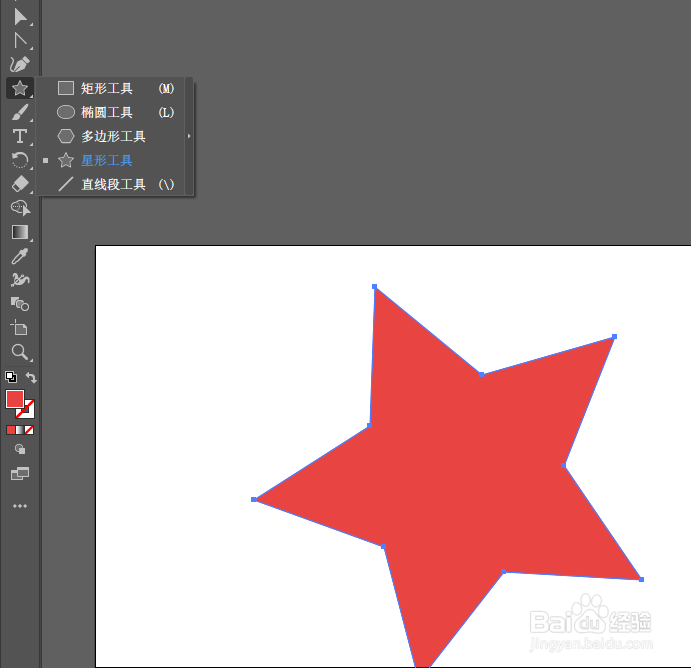
1、先绘制一个矩形,并同时把您要剪切的素材拉入,这里形状不限,可以根据需要自由绘制,我们这里用星型举例。
Adobe Illustrator怎么创建剪切蒙版

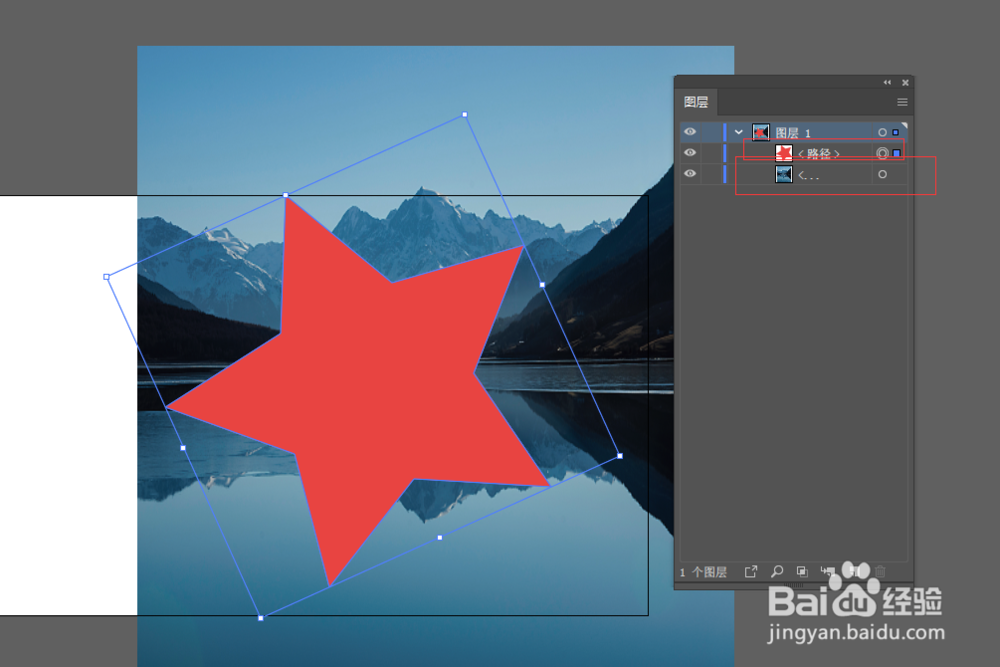
2、当把素材和形状绘制好后需要注意的是形状必须在被剪切对象之上,我们可以通过图层来查看。如下图:
Adobe Illustrator怎么创建剪切蒙版

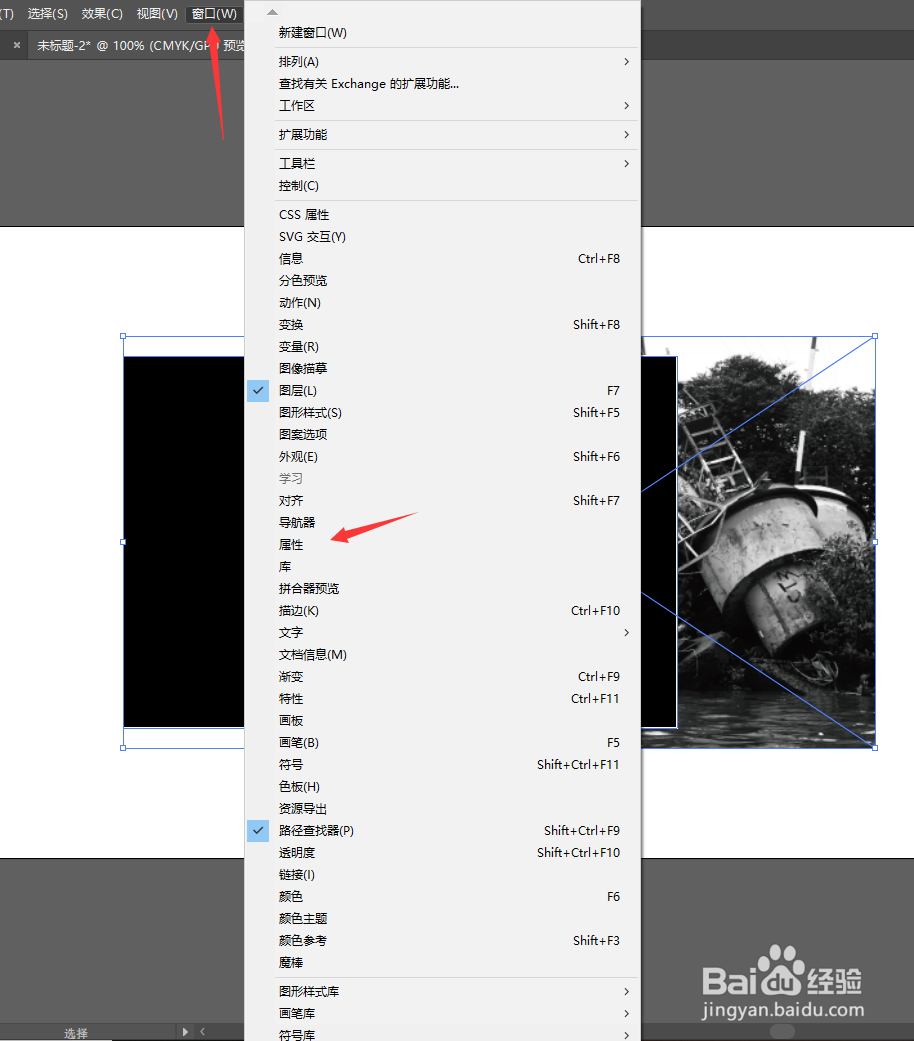
3、选择“窗口”调出属性面板.如下图

Adobe Illustrator怎么创建剪切蒙版

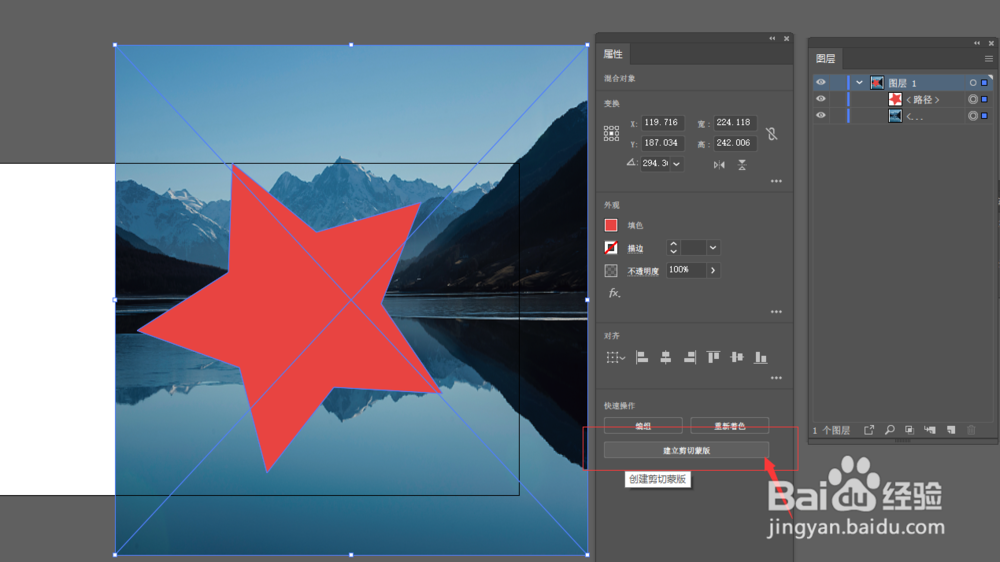
4、属性面板调出后,我们这时候需要同时选择剪切对象和被剪切对象,这一步很重要,必选同时选中两个对象才能被剪切。选择后点“建立剪切蒙版”按钮点击,到这里剪切蒙版就创建成功了。如果需要调整位置,只需双击就能调整显示位置了。
Adobe Illustrator怎么创建剪切蒙版

5、如果需要重新绘制取消剪切蒙版,只需右键点击“释放剪切蒙版即可”。

Adobe Illustrator怎么创建剪切蒙版

  • PS如何制作波点效果人物海报
  • 为什么ps没有保存为png格式选项?怎么办?
  • 在ps中更改字体形状
  • PS如何将选区建立成路径
  • PS中混合选项快速分割图片画面方法
  • 热门搜索
    智慧旅游平台 辰山植物园旅游攻略 荆州旅游景点大全 重庆市区旅游景点大全 泰格旅游网 全国旅游地图高清版 陕西西安旅游景点 安康旅游攻略 埃及旅游局 海南岛旅游价格