Pr视频放大局部(如头部表情放大等)效果

 时间:2026-02-14 09:17:29

1、打开pr,在“项目”面板空白处右击鼠标,选择“导入”,将视频素材导入

拖拽视频到v1轨道上

Pr视频放大局部(如头部表情放大等)效果

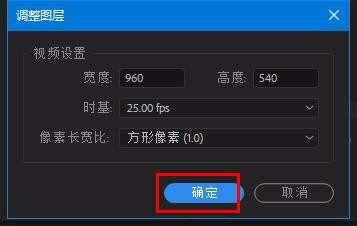
2、在“项目”面板空白处右击鼠标,选择“新建项目”-“调整图层”

弹出窗口中点击“确定”

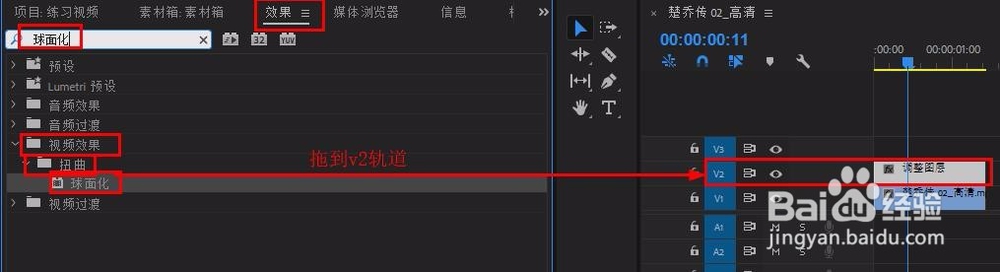
将调整图层拖拽到v2轨道放于视频上方,调整长度

Pr视频放大局部(如头部表情放大等)效果

Pr视频放大局部(如头部表情放大等)效果

Pr视频放大局部(如头部表情放大等)效果

3、在“效果”面板搜索栏输入“球面化”,将其拖到调整图层上

Pr视频放大局部(如头部表情放大等)效果

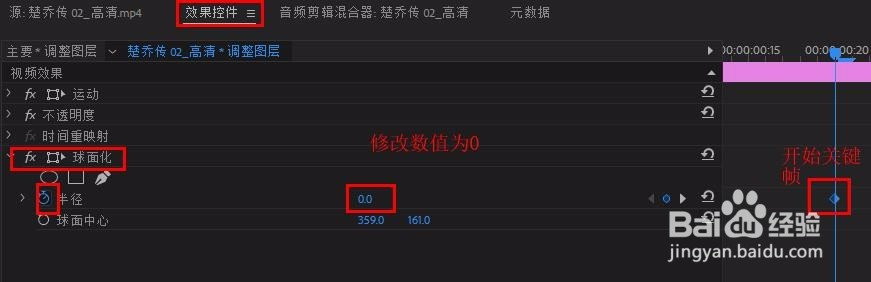
4、将时间标尺移到要放大的画面开始前,

   在“效果控件”面板找到“球面化”,将其“半径”前的动画图标打开,修改数值为0(根据视频画面自定),建立开始关键帧
Pr视频放大局部(如头部表情放大等)效果

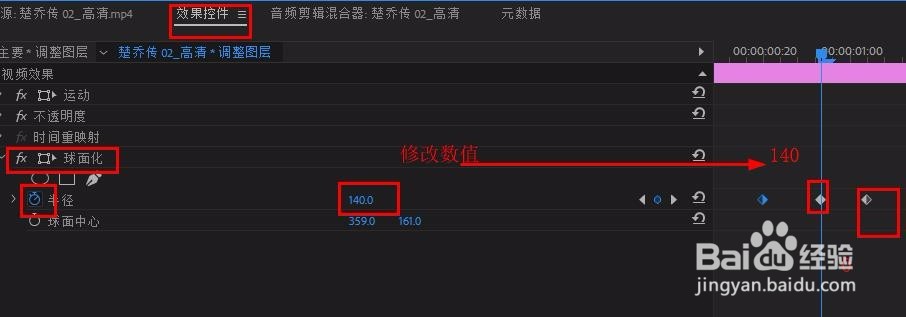
5、将时间标尺向后移动到中间位置,修改“半径”数值为 140,建立中间关键帧

 时间标尺移到结束位置,修改“半径”为 0 ,建立结尾关键帧
Pr视频放大局部(如头部表情放大等)效果

Pr视频放大局部(如头部表情放大等)效果

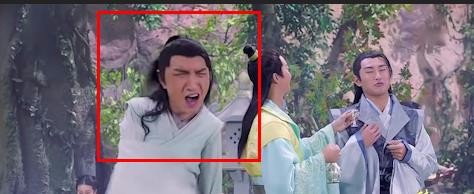
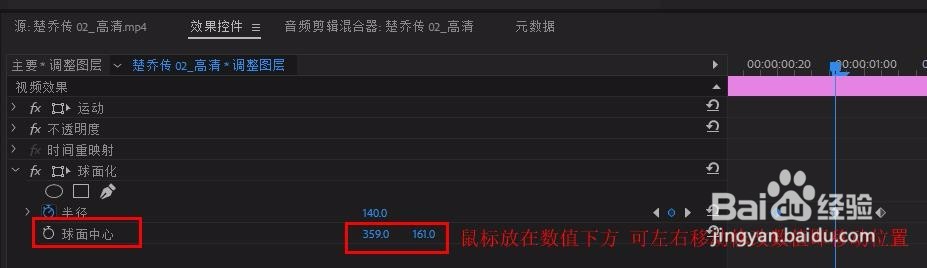
6、若放大位置不对,可修改“球面中心”数值,对放大区域进行移动

(放大局部方法很多,也可以参考一下经验,点击链接查看)
Pr视频放大局部(如头部表情放大等)效果

Pr视频放大局部(如头部表情放大等)效果

  • Pr镜头怎样做放大拉近转场效果
  • premiere怎么把正常的声音变成打电话效果?
  • pr怎么让视频一幅一幅地向上滚动呈现?
  • pr常用视频比例与分辨率是多少
  • pr视频快闪特效怎么加
  • 热门搜索
    云南旅游注意事项 厦门旅游路线 台湾旅游景点介绍 北京旅游网站 河南旅游景点排行 北京旅游景点图片 旧金山旅游攻略 石家庄市旅游景点 来宾旅游 黄山 旅游