Cisco三层交换机怎么配置dhcp自动分发IP

 时间:2024-10-12 01:49:43

1、首先,需要把拓扑图画好。只有先把拓扑图画好才能事半功倍。下面的电脑的IP是自动分配出来的IP,只是标出来而已。

Cisco三层交换机怎么配置dhcp自动分发IP

2、首先配置三层交换机,也就是最顶层的交换机。先把与二层相连接的两个端口配置成trunk模式。

Cisco三层交换机怎么配置dhcp自动分发IP

3、然后创建vlan10和vlan83并为它们配置一个IP,用来作为dhcp的网关。

Cisco三层交换机怎么配置dhcp自动分发IP

4、到了这步就可以创建dhcp了,分别首疏扌熘创建对应vlan10和vlan83网段的dhcp,网关配置成你刚才设置的vlan ip地址。

Cisco三层交换机怎么配置dhcp自动分发IP

5、然后就到左边的二层交换机 了,创建vlan 10 。并且用命令int range f0/ 1-23 进入到0-23口,把它用命令sw acc vlan 10分配为vlan 10

Cisco三层交换机怎么配置dhcp自动分发IP

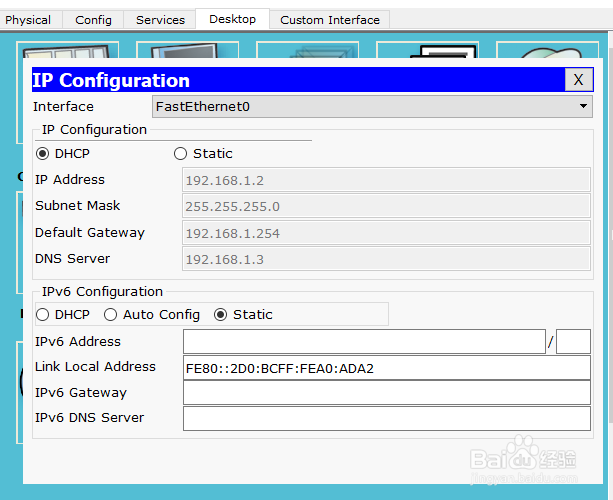
6、然后等待一段时间,在下面的电脑上设置成dhcp获取IP。就可以看到电脑能够自动获取到IP了。
Cisco三层交换机怎么配置dhcp自动分发IP
  • 用JS如何将textarea里的内容清空
  • 怎么用js给ul里的li加下划线
  • SQLyog如何创建存储过程,详细教程
  • jquery获取对象属性值的方法?
  • vs2017创建ASP.NET项目
  • 热门搜索
    出国旅游保险 梅州旅游景点大全 春节去哪里旅游比较好 北京周边旅游景点大全 通辽旅游 瑞士旅游景点 张家界旅游费用 泉州旅游必去景点 杭州旅游集散中心 西塘旅游
