1、打开一张图片,然后在工具栏中选中横排文字工具

2、接着在图中输入要编辑得文字

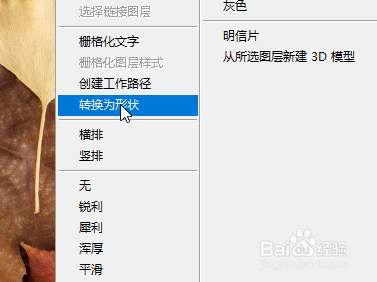
3、接着右键图层栏中选中转换为形状
4、然后调出捨色器,提取图像中和背景向同的两个颜色

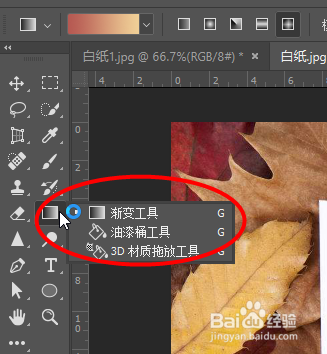
5、然后点击工具栏中的渐变工具,然后从左到右或者从右到左在图片中画线过去
6、最后就可以看到效果

时间:2026-04-26 07:20:58
1、打开一张图片,然后在工具栏中选中横排文字工具
2、接着在图中输入要编辑得文字
3、接着右键图层栏中选中转换为形状
4、然后调出捨色器,提取图像中和背景向同的两个颜色
5、然后点击工具栏中的渐变工具,然后从左到右或者从右到左在图片中画线过去
6、最后就可以看到效果
