caxa3D实体设计如何指定实体颜色?

 时间:2026-02-14 07:37:35

1、如下图所示,

打开caxa3D实体设计2018软件,

新建一个空白模板的设计环境。

caxa3D实体设计如何指定实体颜色?

2、为了节省时间,

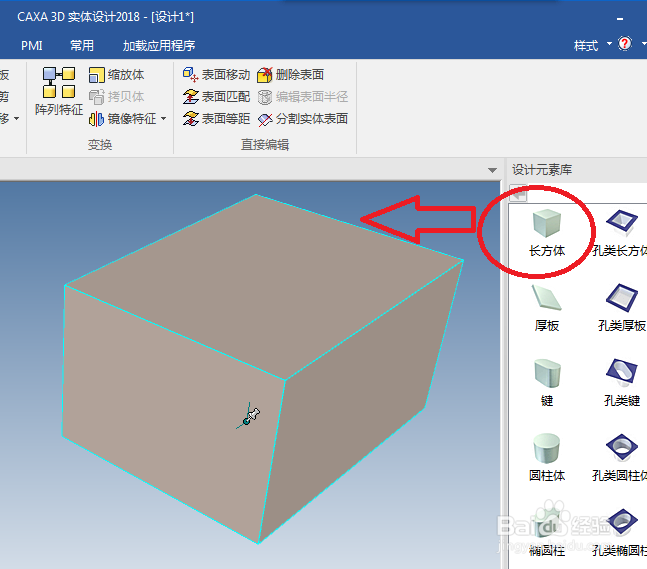
我们直接从设计元素库中拖一个长方体到三维区域,作为演示所用。
caxa3D实体设计如何指定实体颜色?

3、如下图所示,

首先用鼠标左键选中这个长方体,

可以看到选中之后的长方体整个都亮了,

然后单击鼠标右键,

注意弹出的下拉菜单,点击其中的“智能渲染”。

caxa3D实体设计如何指定实体颜色?

4、如下图所示,

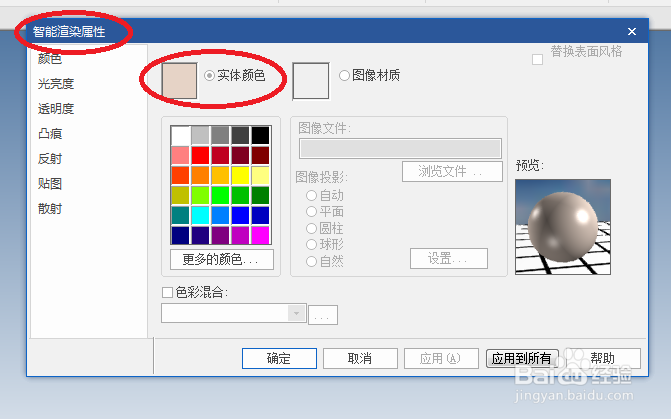
软件随之弹出了一个“智能渲染属性”对话框,

并且默认的是“实体颜色”。
caxa3D实体设计如何指定实体颜色?

5、如下图所示,

我们在那么多的颜色中随便选取一种颜色,

比如橙色,

然后点击“确定”。

caxa3D实体设计如何指定实体颜色?

6、如下图所示,

与第二步中的配图相比,

实体颜色已经变成了我们刚刚选择的橙色,

实体颜色指定成功。

caxa3D实体设计如何指定实体颜色?

  • SW如何将直线构造几何线
  • SW 2018如何绘制三点圆弧槽口
  • SW 2018如何设置钣金为给定深度
  • creo7.0钣金新功能“对剪切成型修剪边”选项
  • Solidworks圆角特征:[5]生成面圆角
  • 热门搜索
    浙江农家乐旅游 绍兴旅游地图 广东熊猫国际旅游有限公司 山东省旅游局 晋江旅游景点大全 北京凯撒旅游官网 全国旅游胜地四十佳 养马岛旅游度假区 南京旅游政务网 徐州的旅游景点
