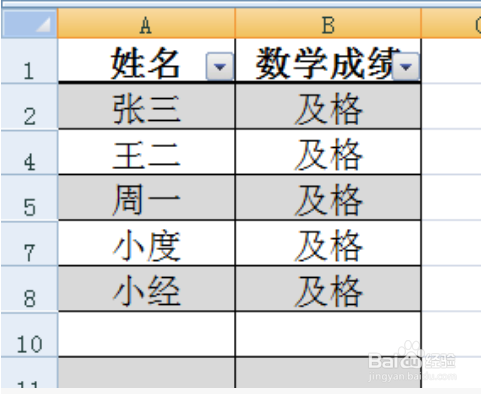
1、第一步 在这里,首先,新建一个Excel表格,我先做了一个带有隐藏信息的表格,如下图所示:
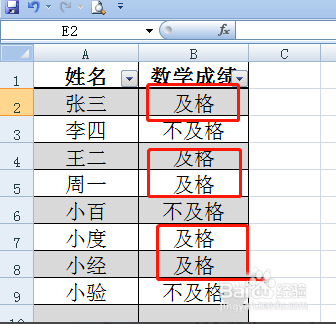
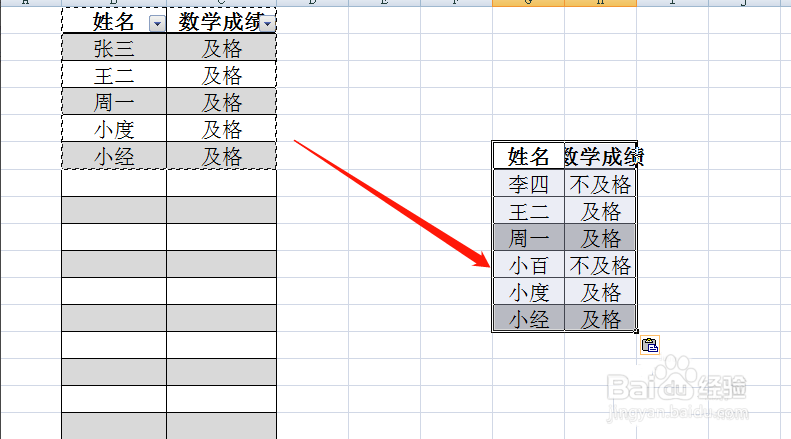
2、然后,单击鼠标选中要复制的内容,在Excel表格中复制后,内容就出了一些,把隐藏信息也就复制过来了,如下图所示:
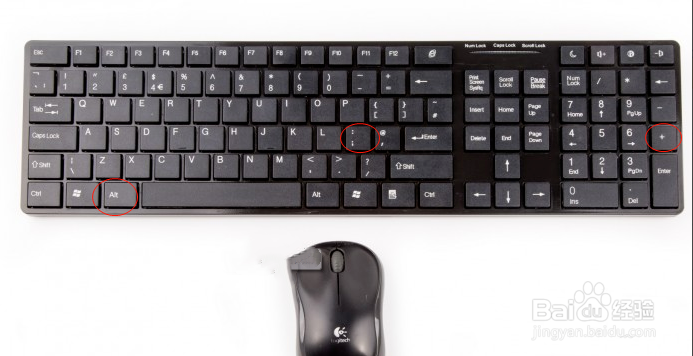
3、第三步 如果我们希望复制粘贴列,不需要隐藏的列被粘贴出来,这里用到Excel表格快捷键技巧,只需要复制前,按住“ALT+;”这三个键,这个快捷键的意思是选择可见的单元格,如图所示:
4、第四步 首先点击要选中的复制区域,然后按”atl+; “ 再按ctrl+c复制。结果如下图所示,再次复制的内容就不带隐藏了。
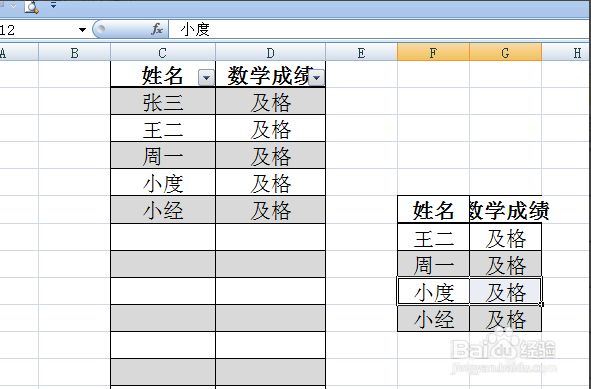
1、在Excel表格中带有隐藏信息的内容直接复制,隐藏内容也会粘贴出来。
2、用快捷键”atl+; “在复制内容就不会复制出隐藏内容了。
