SolidWorks 钣金展开下料图,展开图。

 时间:2026-02-13 15:02:07

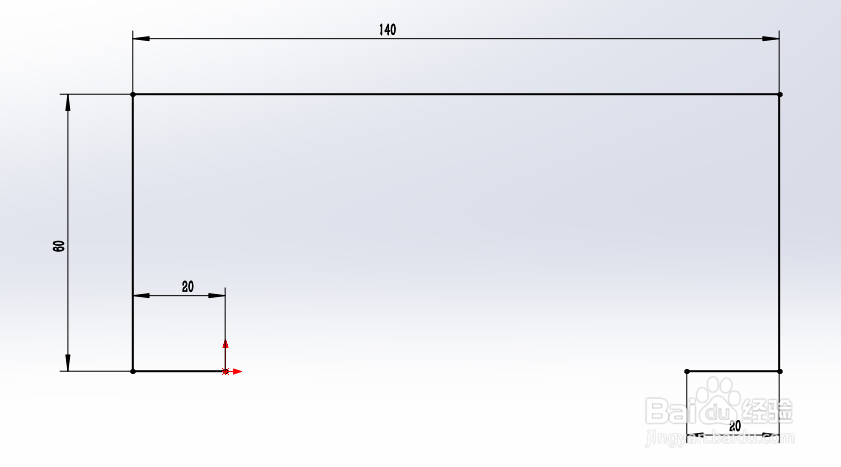
1、新建零件,新建草图。

如图所示尺寸,构建出钣金所需草图。
SolidWorks 钣金展开下料图,展开图。

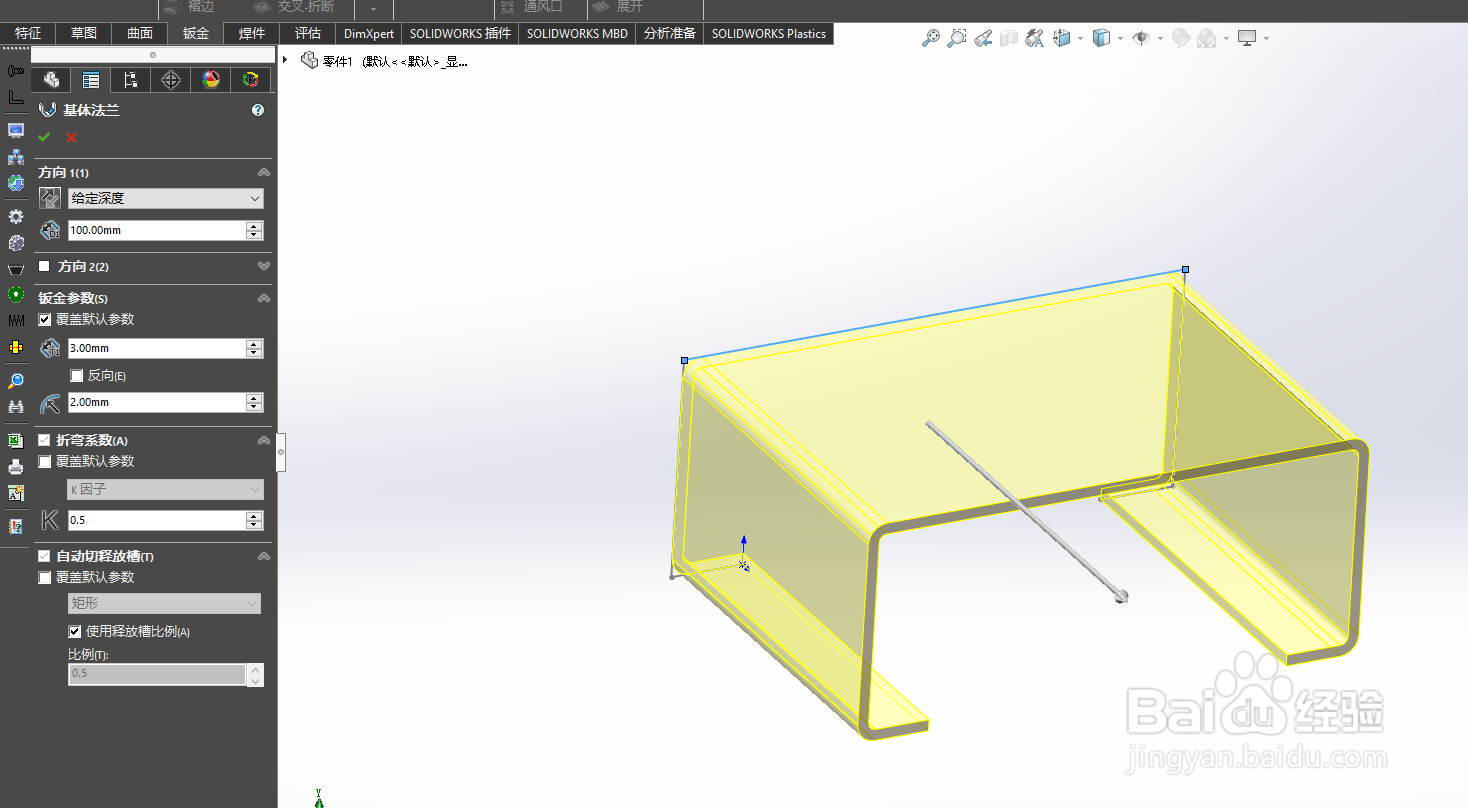
2、调用薄片命令,建立钣金体。

SolidWorks 钣金展开下料图,展开图。

3、如图设置参数,壁厚3mm,深度100mm。

SolidWorks 钣金展开下料图,展开图。

4、产生实体后,在底部切除成型 六个圆孔。

SolidWorks 钣金展开下料图,展开图。

5、顶部切除成型 减重槽口。

SolidWorks 钣金展开下料图,展开图。

6、调用圆角命令,去除钣金件的锋利角边。

SolidWorks 钣金展开下料图,展开图。

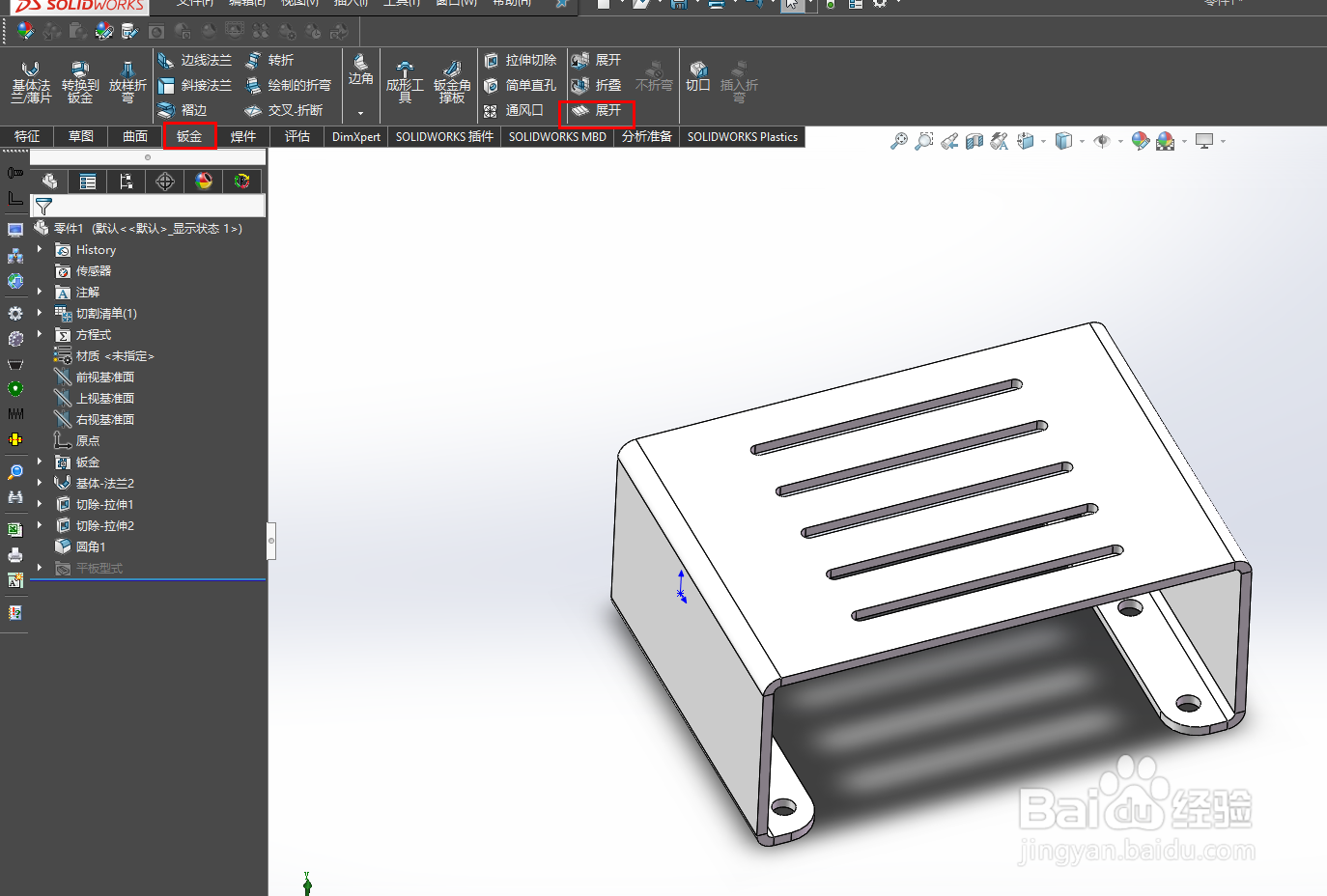
7、完成钣金体建模。

按图所示位置,找到展开命令。

SolidWorks 钣金展开下料图,展开图。

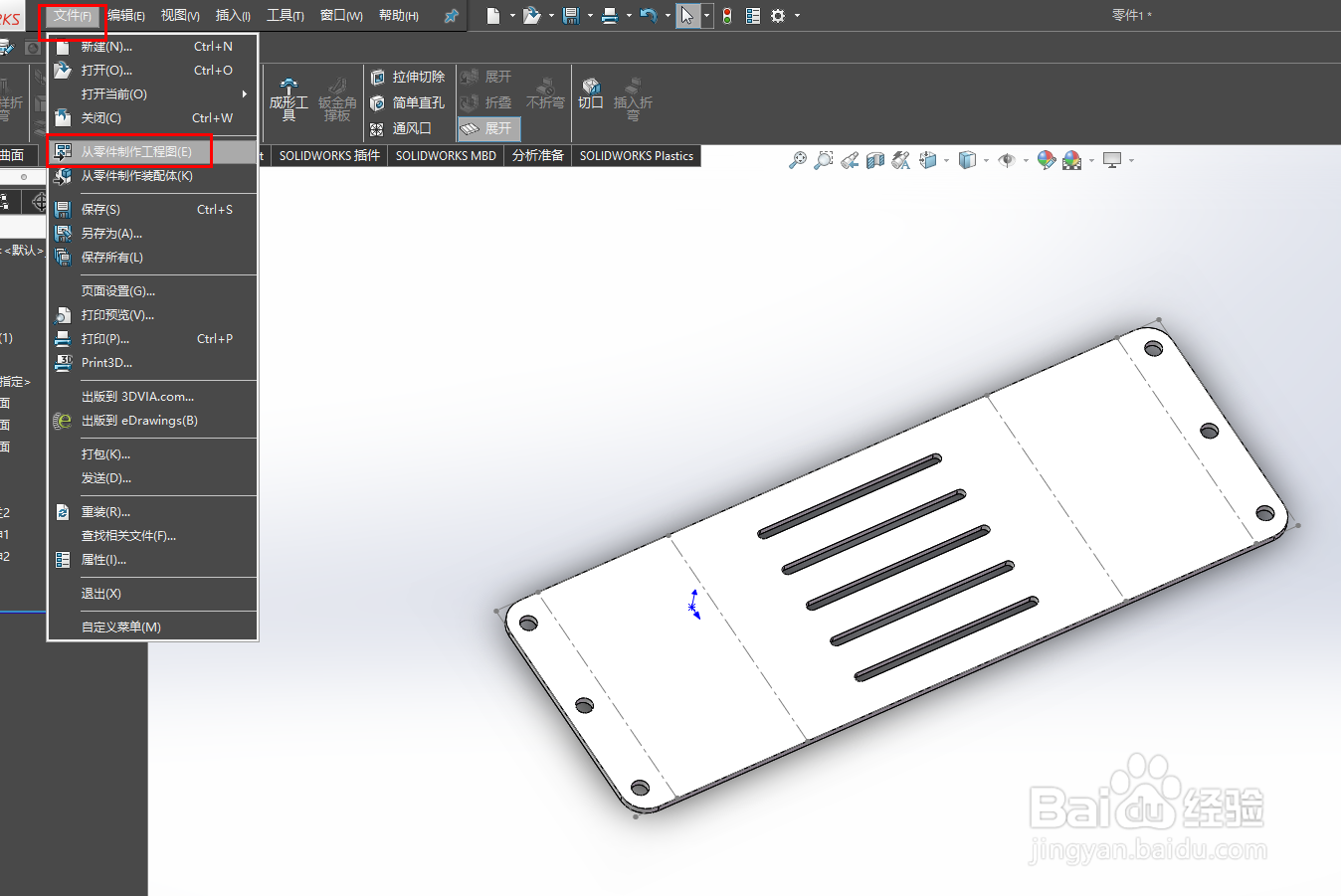
8、展开后,如图所示。

是一张壁厚均匀为3mm的板,且标注出折弯线。

此时,右上角有一个返回的图标,点击可返回钣金。

SolidWorks 钣金展开下料图,展开图。

9、在展开状态下制作工程图。

SolidWorks 钣金展开下料图,展开图。

10、将平面图拖入图纸框内,设置图纸比例1:1,即下料图纸。

至此,钣金体展开成下料图完成。
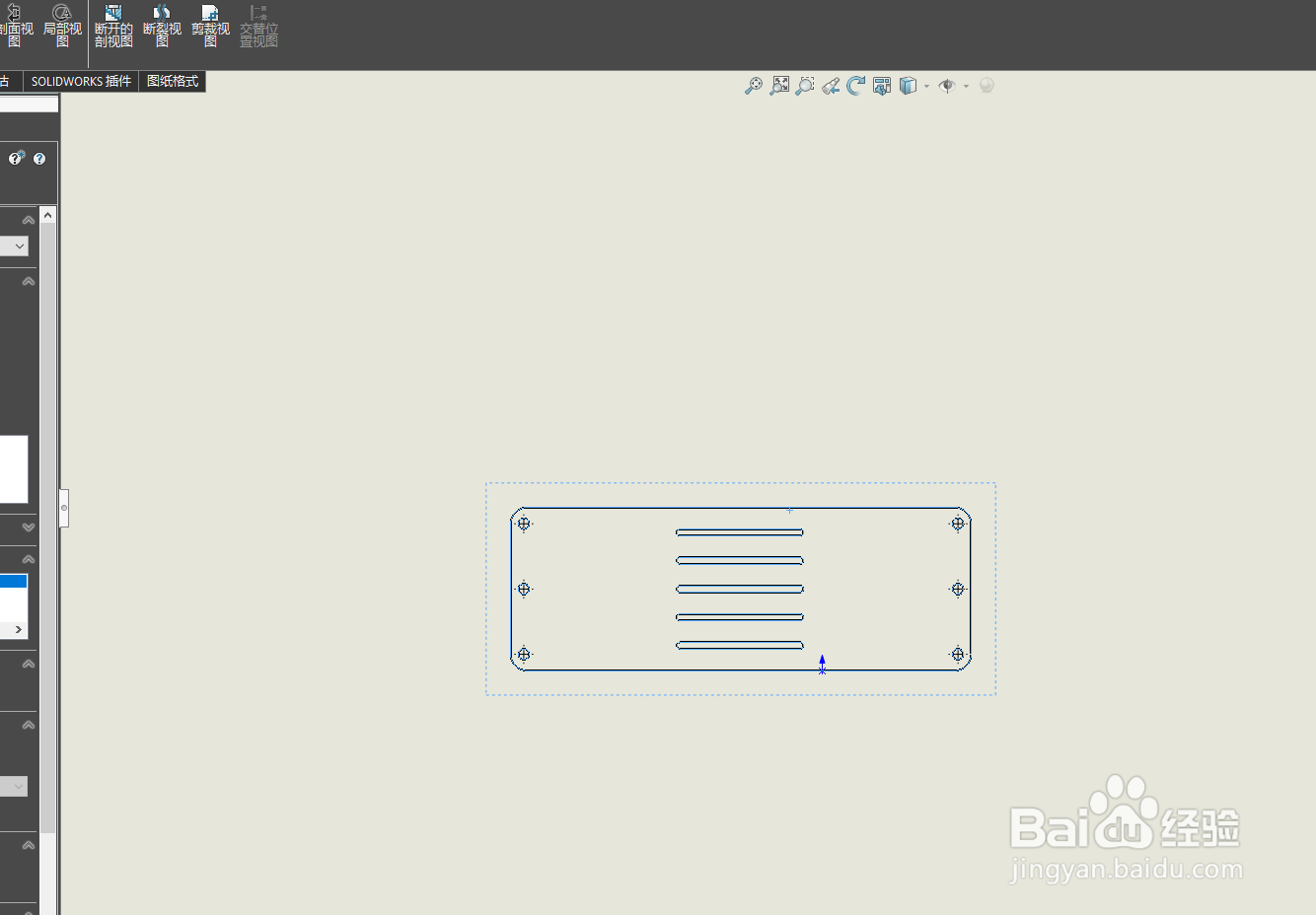
SolidWorks 钣金展开下料图,展开图。

  • solidworks中钣金件如何出工程图?
  • solidworks出工程图 钣金折弯线 注释如何设置
  • solidworks圆管展开
  • SolidWorks的GB库安装使用教程
  • solidworks绘制简单钣金的方法
  • 热门搜索
    威海旅游网 长寿湖旅游 西双版纳旅游多少钱 济南好玩的旅游景点 邢台旅游景点大全图 汤加旅游 国家旅游局旅行社统计管理系统 苏州旅游集散中心 德州旅游景点大全 湖南省旅游景点大全