excel表格不能正常筛选怎么办

 时间:2026-02-13 00:01:06

1、第一步,打开电脑,进入WPS。

excel表格不能正常筛选怎么办

2、第二步,如图所示,点击“新建”。

excel表格不能正常筛选怎么办

3、第三步,如图所示,点击“新建空白文档”。

excel表格不能正常筛选怎么办

4、第四步,新建表格之后,将数值输入进去,如图所示。

excel表格不能正常筛选怎么办

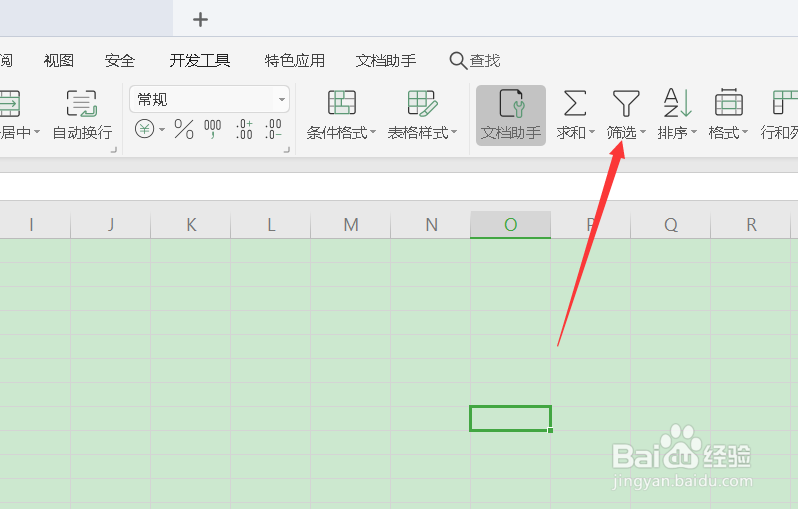
5、第五步,点击右上角的“筛选”,进行数值的筛选。

excel表格不能正常筛选怎么办

6、第六步,如图所示,大家可以根据数值的特征,筛选出自己想要的数据。

excel表格不能正常筛选怎么办

1、第一步,打开电脑,进入WPS。

第二步,如图所示,点击“新建”。

第三步,如图所示,点击“新建空白文档”。

第四步,新建表格之后,将数值输入进去,如图所示。

第五步,点击右上角的“筛选”,进行数值的筛选。

第六步,如图所示,大家可以根据数值的特征,筛选出自己想要的数据。

  • 表格里明明有但是筛选不出来
  • Excel工作表中的数据无法进行筛选怎么办
  • excel表格不能正常筛选是什么原因?
  • 表格筛选不了是什么原因
  • excel表格不能正常筛选怎么办?
  • 热门搜索
    安徽金寨旅游 深圳 香港旅游 澳大利亚旅游买什么 日本九州旅游攻略 刘家峡旅游 扬州旅游集散中心 苏州西山旅游 云南旅游全攻略 上海旅游景点排行 莆田湄洲岛旅游攻略