【pr教程】如何制作VLOG中的文字遮罩效果

 时间:2024-10-23 05:32:31

1、新建项目,导入需要编辑的视频素材。如下图:
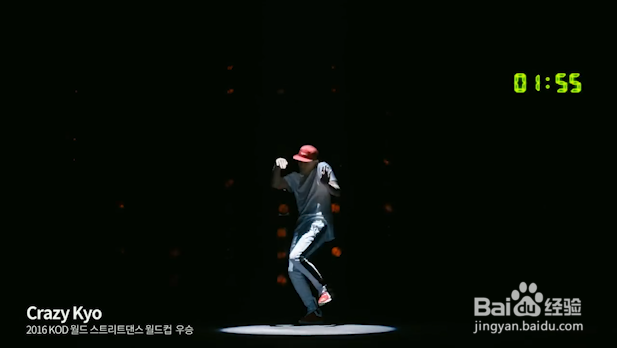
【pr教程】如何制作VLOG中的文字遮罩效果

2、新建字幕。【文件】--【新建】--【新建】--【旧版标题】,点击后出现下图的窗口,在该窗口中可以编辑字幕的相关格式。
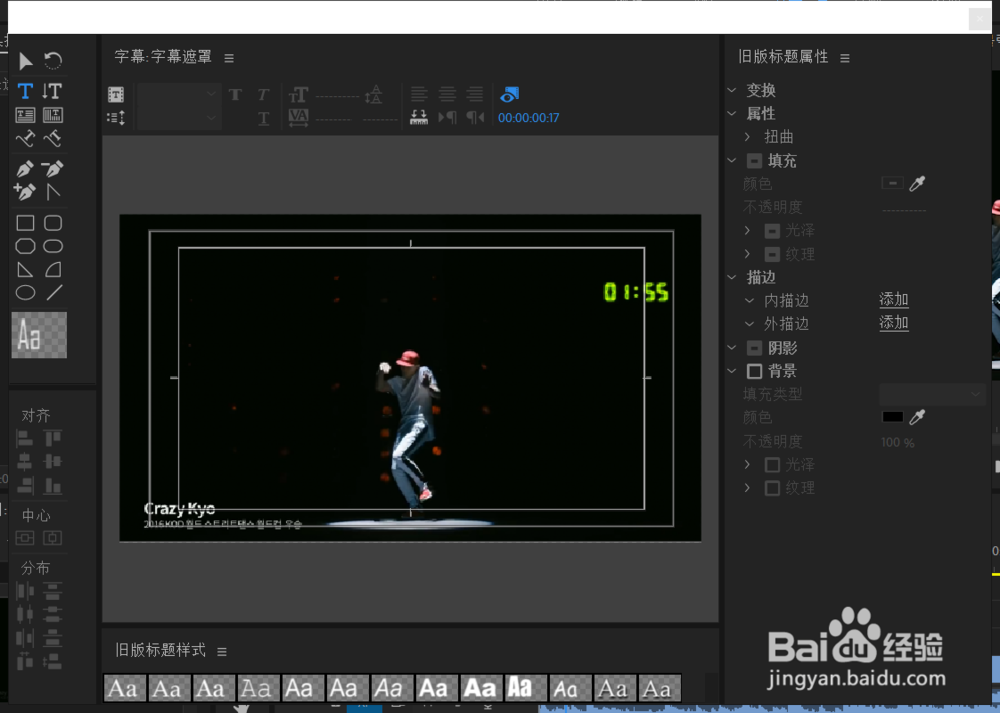
【pr教程】如何制作VLOG中的文字遮罩效果

3、点击页面左上方“T”在中间输入“嗨起来!”,修改文字样式,字符大小为160,字符间距修改为“6”,最终效果如下图:
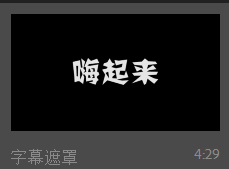
【pr教程】如何制作VLOG中的文字遮罩效果

4、将字幕遮罩拖到时间轴上,如下图:根据自己的需要拖动“字幕遮罩”图层的长度。
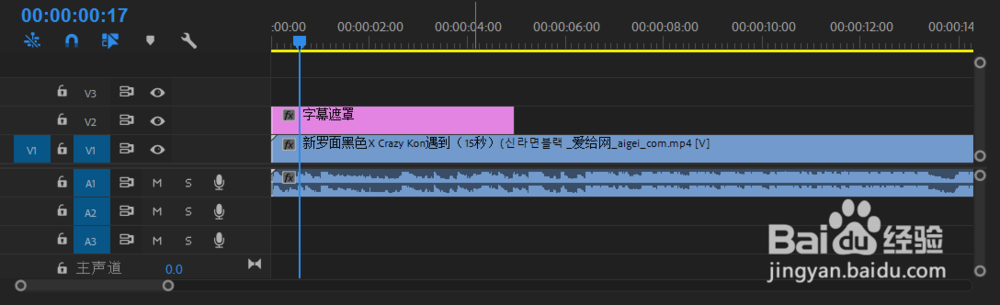
【pr教程】如何制作VLOG中的文字遮罩效果

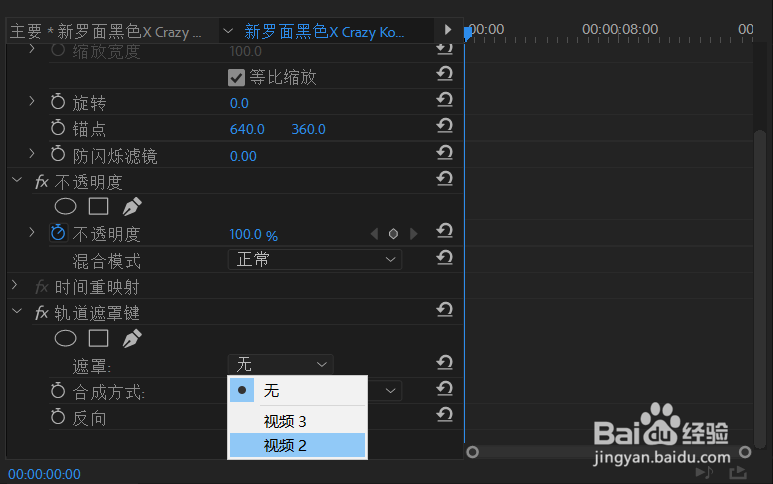
5、在“效果”面板中查找“轨道遮罩键”将其拖到视频轨道上。

6、在“效果控件”面板中,“fx轨道遮罩键”--“遮罩”--“视频2”
【pr教程】如何制作VLOG中的文字遮罩效果

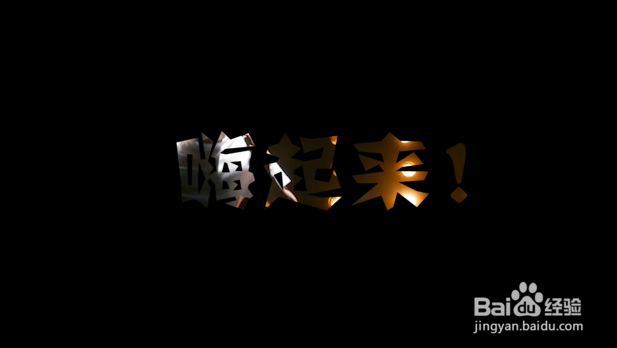
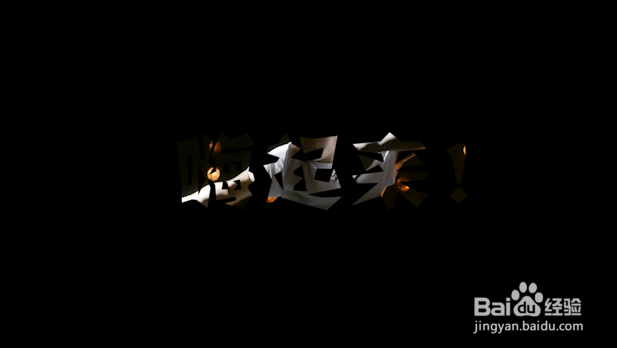
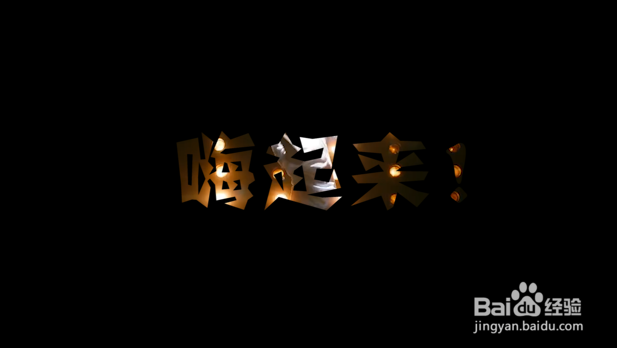
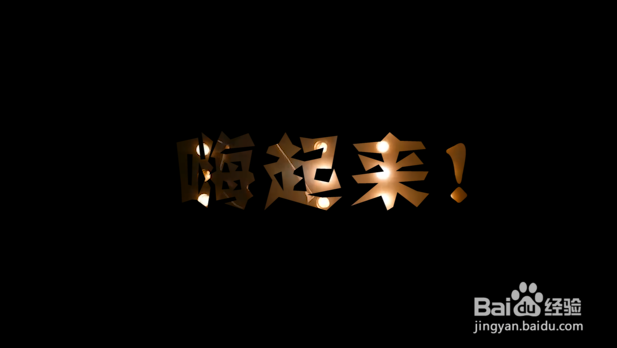
7、最终制作效果如下:没有录制视频,截取其中几个视频页面如下。

【pr教程】如何制作VLOG中的文字遮罩效果【pr教程】如何制作VLOG中的文字遮罩效果【pr教程】如何制作VLOG中的文字遮罩效果【pr教程】如何制作VLOG中的文字遮罩效果
  • 如何在pr中快速提高视频观看效果
  • PR如何实现随机擦除显示下一素材的过渡效果
  • premiere如何添加转场特效?pr怎么删除转场效果
  • Premiere降噪效果
  • Pr怎么让素材编组
  • 热门搜索
    河内旅游 保定市旅游景点 宁波旅游景点门票 11月适合去哪里旅游 香港南丫岛旅游攻略 十三陵旅游攻略 安康旅游攻略 长沙旅游地图 春天旅游推荐 江苏舜天海外旅游有限公司