1、打开Excel数据表,如下图所示,将前两列和第一行冻结。

2、选择要冻结的行与列交汇处的右下角单元格,这里选择C2,如下图所示。

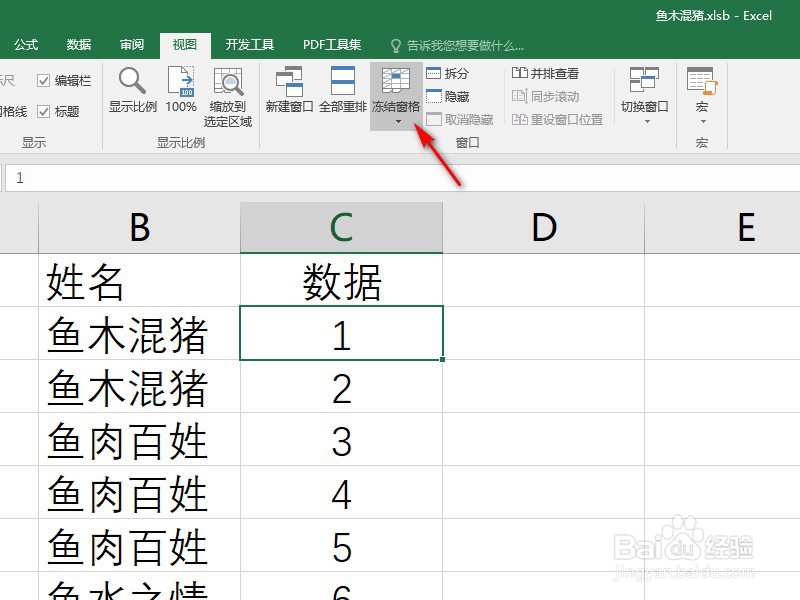
3、点击“视图”中的“冻结窗格”,如下图所示。
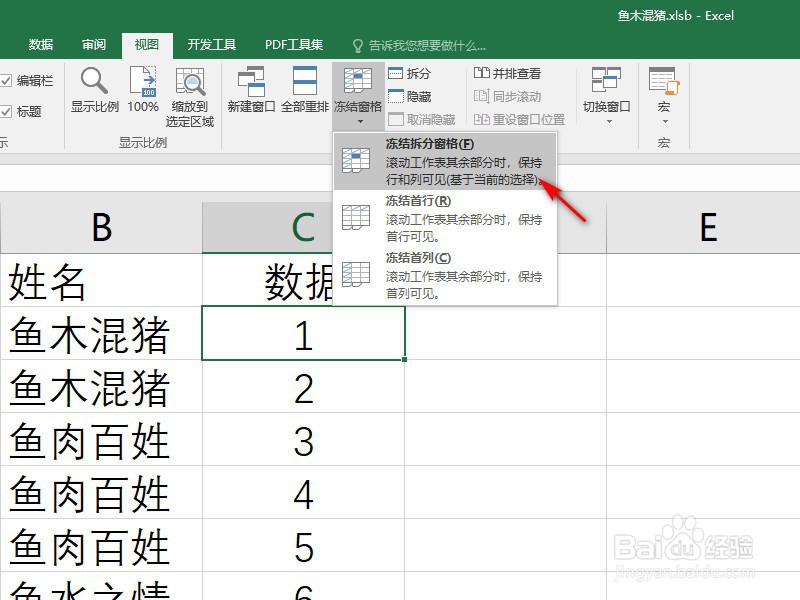
4、选择列表中的“冻结拆分窗格”,如下图所示。
5、这样,就将所选单元格上方行和左侧列同时冻结了,结果如下图所示。

时间:2026-04-29 06:24:09
1、打开Excel数据表,如下图所示,将前两列和第一行冻结。
2、选择要冻结的行与列交汇处的右下角单元格,这里选择C2,如下图所示。
3、点击“视图”中的“冻结窗格”,如下图所示。
4、选择列表中的“冻结拆分窗格”,如下图所示。
5、这样,就将所选单元格上方行和左侧列同时冻结了,结果如下图所示。
