1、首先新建一个演示文稿,在文稿中编辑你的内容部分。

2、然后在 单击此处添加备注 处,添加这一页PPT需要提示的内容。鼠标放在这行文字上方的线上按住左键还可进行缩放。

3、接着点击下方菜单栏中的幻灯片放映。

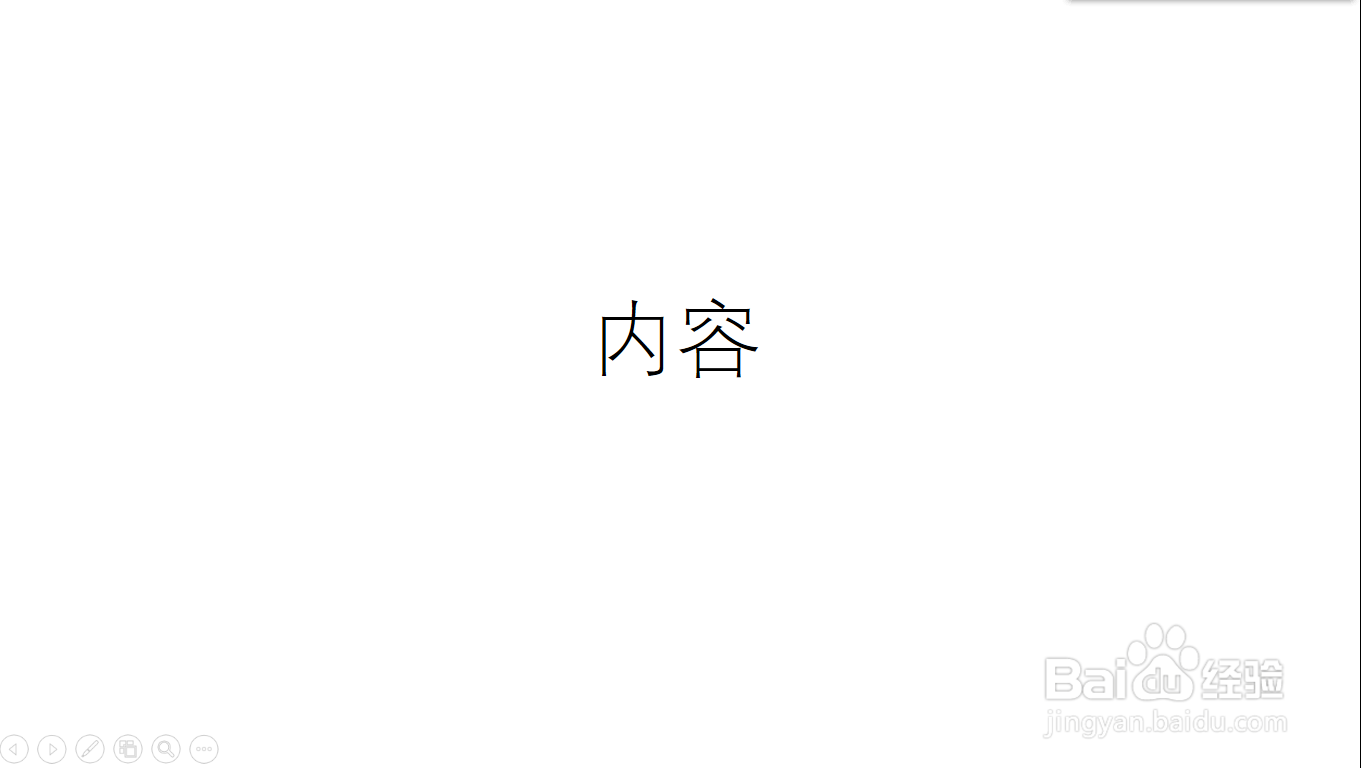
4、我们首先看到的是这一页PPT的内容,紧接着我们点击鼠标右键,选中 显示演讲者视图

5、然后我们就既可以看到这页ppt的内容,又可以看到我们的备注内容。

6、最后,点击结束幻灯片放映或者按esc键即可退出至编辑模式。

时间:2026-04-22 05:39:38
1、首先新建一个演示文稿,在文稿中编辑你的内容部分。
2、然后在 单击此处添加备注 处,添加这一页PPT需要提示的内容。鼠标放在这行文字上方的线上按住左键还可进行缩放。
3、接着点击下方菜单栏中的幻灯片放映。
4、我们首先看到的是这一页PPT的内容,紧接着我们点击鼠标右键,选中 显示演讲者视图
5、然后我们就既可以看到这页ppt的内容,又可以看到我们的备注内容。
6、最后,点击结束幻灯片放映或者按esc键即可退出至编辑模式。
