excel给排名前三的单元格添加红色背景步骤

 时间:2026-02-14 03:07:55

1、首先,需要选中排名所在列。

excel给排名前三的单元格添加红色背景步骤

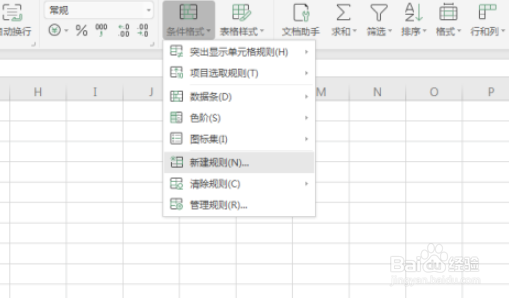
2、然后点击“条件格式”-“新建规则”。

excel给排名前三的单元格添加红色背景步骤

3、在打开的“新建规则”窗口中,选中最后一个条件,然后在输入框中输入=C2<=3。C2是本行的排名所在单元格。

excel给排名前三的单元格添加红色背景步骤

4、然后点击“格式”-“图案”,选中红色并点击确定,完成设置。

excel给排名前三的单元格添加红色背景步骤

5、这个时候,排名前三的单元格就以红色背景显示了。

excel给排名前三的单元格添加红色背景步骤

1、excel排名前三的单元格红色背景色显示设置教程

1、首先,需要选中排名所在列。

2、然后点击“条件格式”-“新建规则”。
3、在打开的“新建规则”窗口中,选中最后一个条件,然后在输入框中输入=C2<=3。C2是本行的排名所在单元格。

4、然后点击“格式”-“图案”,选中红色并点击确定,完成设置。

5、这个时候,排名前三的单元格就以红色背景显示了。

  • 如何设置条件格式
  • 条件格式怎么设置大于等于显示红色
  • 分类汇总excel怎么设置
  • 如何使用Excel表格创建数据透视表
  • excel条件格式在哪里找
  • 热门搜索
    旅游资源评价 重庆旅游职业学院 十一旅游 广东旅游景点 临汾旅游 广元旅游 仙居旅游 驴妈妈旅游 南昌旅游攻略 香港旅游攻略
