几何画板制作彩色圆形动画

 时间:2026-04-24 21:24:39

1、打开几何画板软件,单击侧边栏“圆工具”,在画布上面首先单击一下确定圆心,移动鼠标确定好半径后单击鼠标画圆。

几何画板制作彩色圆形动画

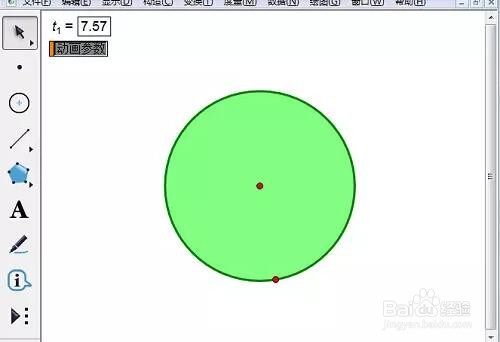
2、单击侧边栏“移动箭头工具”选中圆形,选择菜单栏“构造”—“圆内部”命令,结果如图所示。

几何画板制作彩色圆形动画

3、单击菜单栏“数据”—“新建参数”命令,在出现的“新建参数”对话框中直接单击“确定”即可。

几何画板制作彩色圆形动画

4、选择新建的参数,单击菜单栏“编辑”—“操作类按钮”—“动画”命令,在出现的对话框上面单击“确定”按钮,如图所示。

几何画板制作彩色圆形动画

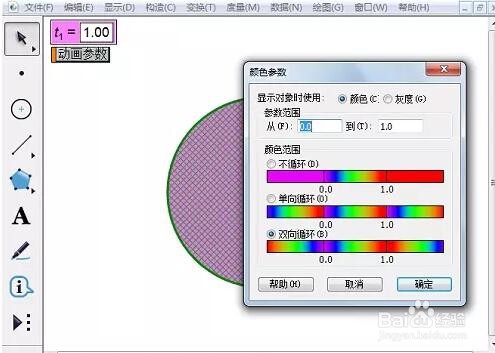
5、选中参数和圆的内部,单击菜单栏“显示”—“颜色”—“参数”命令,在弹出的“颜色参数对话框中单击“确定"按钮。
几何画板制作彩色圆形动画

6、单击“动画参数”按钮,就可以看到圆形内部以不同的颜色显示。

几何画板制作彩色圆形动画

  • 如何用几何画板画等腰三角形
  • 如何用几何画板画等腰三角形
  • 几何画板软件中怎样计算三角形内角和
  • 利用几何画板验证勾股定理
  • 如何在几何画板中制作圆柱体动态生成的动画
  • 热门搜索
    广州旅游路线 去云南旅游最佳时间 旅游人 台湾岛旅游网 西安市旅游景点 南浔旅游 户外旅游鞋 西安旅游攻略5天 萍乡旅游 衢州旅游景点大全