1、这里小编以wps为例,其它的office软件基本操作差不多。
首先打开自己需要添加水印的word文档。如图:

2、可以通过菜单来中的“插入”-“水印”来进行添加。
过程如图所示:

3、当然也可以通过下拉菜单中的“插入”-<水印>来进行添加。过程如图所示:

4、然后再弹出的选项中选择一种预设的水印,便可以进行添加了。
同时可以看到效果。
如图所示:


1、预设的水印只能满足我们的一部分需求,那么如何来进行进一步的添加更好的水印呢?
那就是自定义水印了。
还是打开“水印”的选项菜单,点中其中的“自定义水印”,或是下方的“插入水印”选项。
如图:
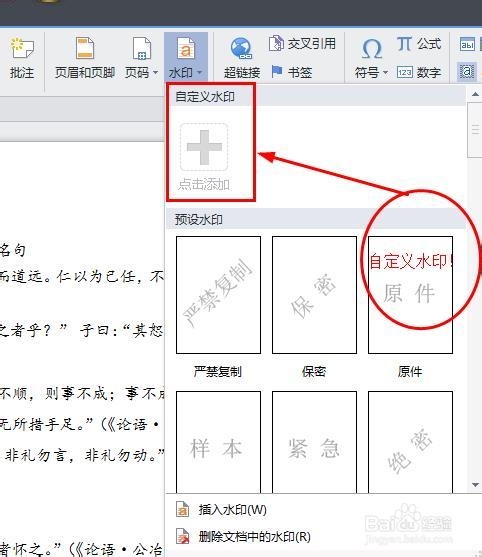
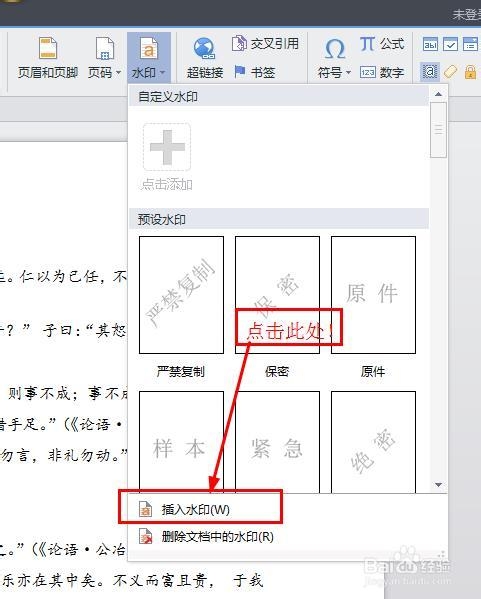
2、在弹出的菜单中可以看到有一些选项,有添加图片水印和文字水印的选项功能。
如图所示:
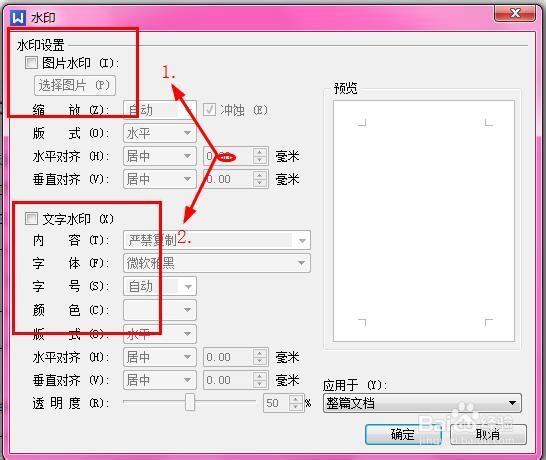
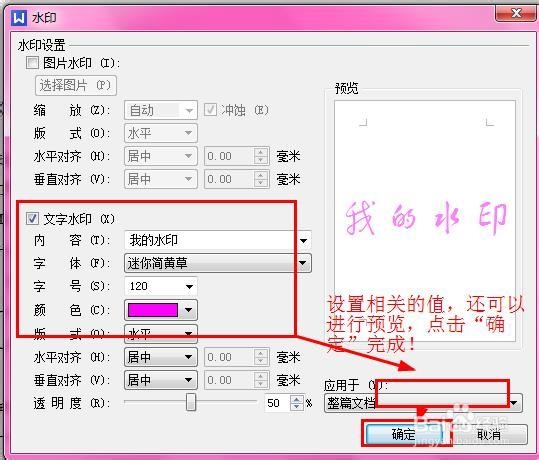
3、首先介绍一下添加“文字水印”。其实就是如同预设里面那样的文字。
其中有关于输入自己需要的水印文字、字体样式、大小、颜色、对齐方式等等的相关设置。还有关于“应用范围”的设置。
通过预览功能进行效果的预览。
设置好了之后就点击“确定”便可完成添加了。
过程如图示:
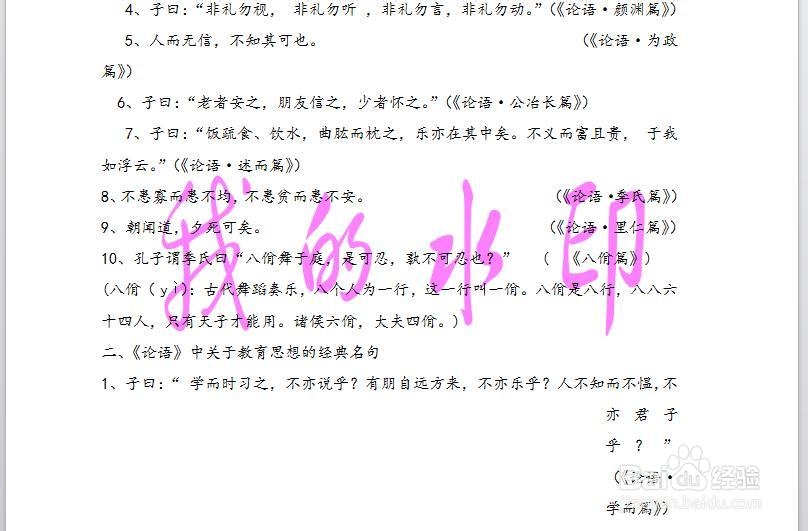
4、添加之后,效果如图所示:
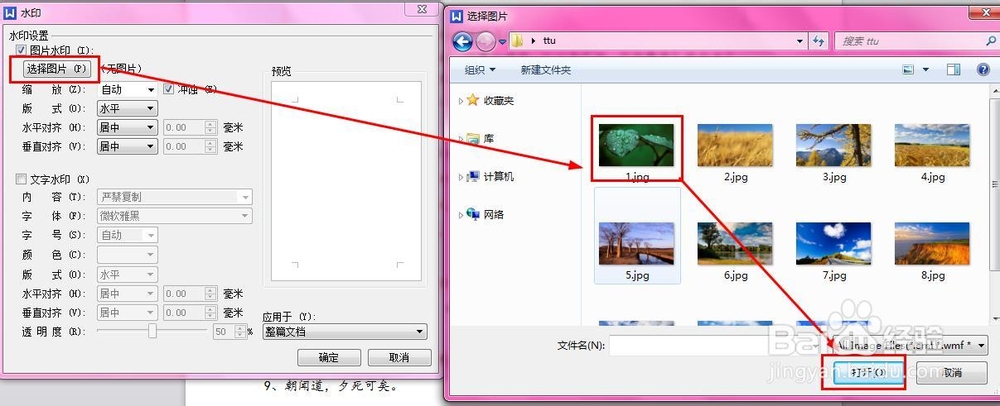
5、然后就是“图片水印”了,通过“选择图片”进行图片文件的选择。
如图所示:
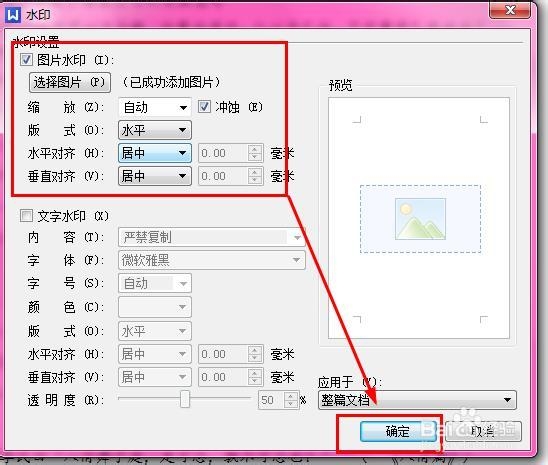
6、接下来就是设置图片的“缩放”、“对齐”等等,通过预览框进行预览。
点击确定进行添加。
如图所示:
7、可以看到相应的图片水印的效果了。
如图:

1、首先打开有需要删除水印的word文档,然后点击“水印”设置菜单中的“删除文档中的水印”即可完成删除。
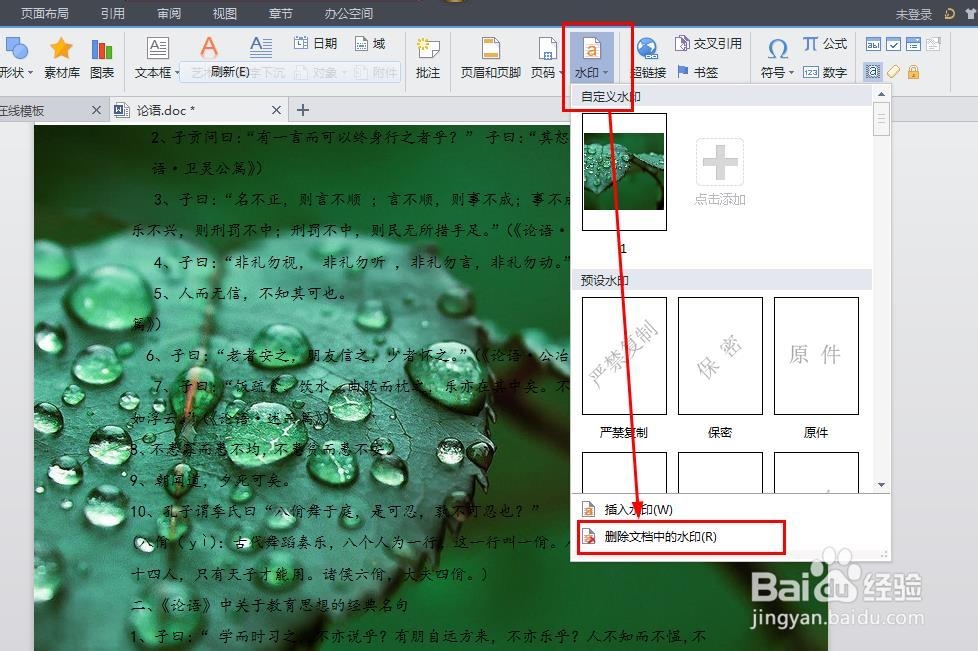
2、删除前后的效果对比如图所示:

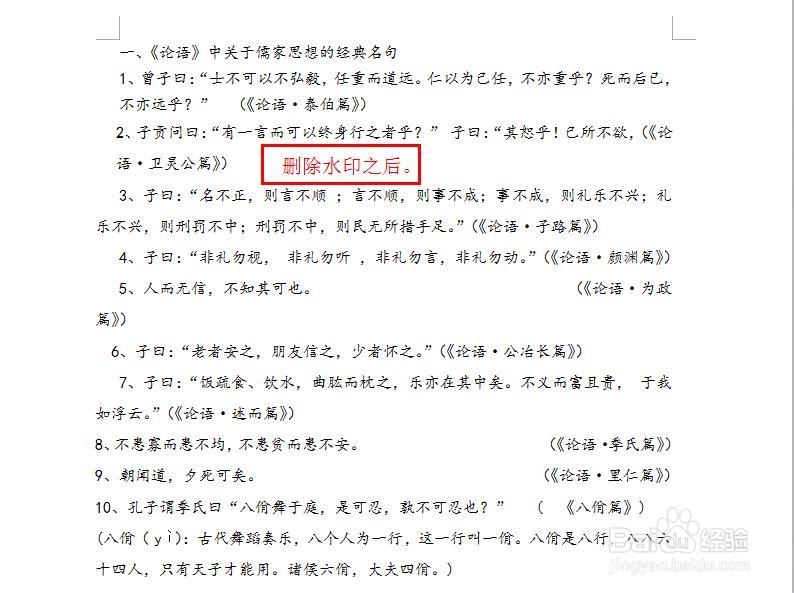
3、通过以上的方法步骤就能完成对文档的水印添加、自定义、删除的操作了,希望能够帮助到大家。
